Przejdź do głównej treści

Jak zainstalować Joomla 4 alfa 3 na serwerze [cpanel]

Joomla 4 zbliża się wielkimi krokami po cichu, a więc warto zapoznać się z nową wersją, która ma przebudowany panel administracyjny i pod bebechami mnóstwo zmian. Instalacja nie jest trudna, bo sam proces instalacyjny został uproszczony! 

Ważne dwie rzeczy pierwsza to, że jest to wersja alfa 3 więc nie nadaje się do użytku produkcyjnego! Druga rzecz, aby uruchomić Joomla 4 wasz serwer musi mieć możliwość odpalenia PHP w wersji 7! 

KROK 1

Krok pierwszy, czyli logujemy się na nasz serwer w 95% przypadków, jeśli macie hosting współdzielony to będzie cPANEL i dziś takim przypadkiem będziemy się zajmować. Uzupełnij swoje dane login oraz hasło. 

Jeśli nie macie jeszcze serwera to możecie skorzystać https://joomlaguru.pl/hosting możecie zamówić i przez okres testowy testować do woli ;) A później za śmieszną kwotę użytkować! 
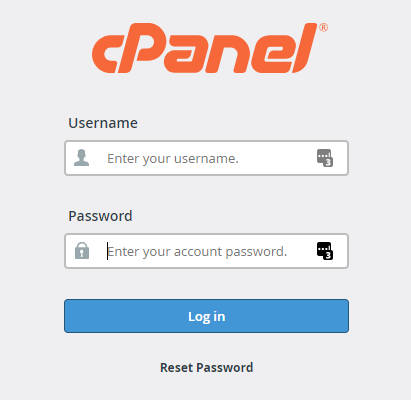
 

krok1 cpanel login

KROK 2

Odnajdź kreator baz danych MySQL przeprowadzi Cię on przez proces Tworzenia bazy danych i użytkownika bazy. Pamiętaj, aby zapisać dane będą one potrzebne w późniejszym etapie. Nazwa bazy danych, użytkownika bazy danych oraz hasło bazy danych.
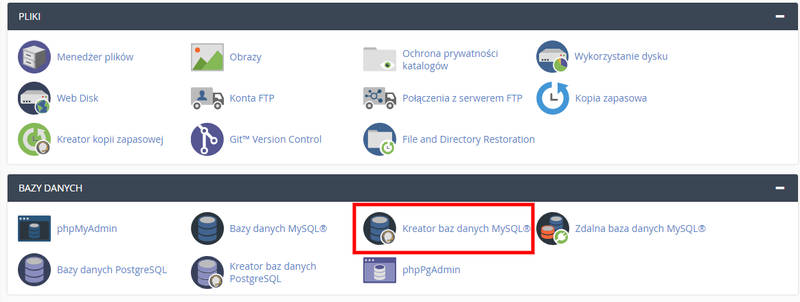
krok2 kreator baz danych

KROK 3

Odnajdź poddomeny (subdomenę) utworzymy subdomenę na potrzeby instalacji zakładam, że takową domenę posiadasz. Jeśli nie to zapewne masz domenę techniczną z serwera ona też się nada.

krok3 subdomena

KROK 4

Utwórz subdomenę podaj jej nazwę wybierz pod jaką domenę będzie podlegać, a na koniec przypisz katalog do niej, jeśli nie został przypisany automatycznie.
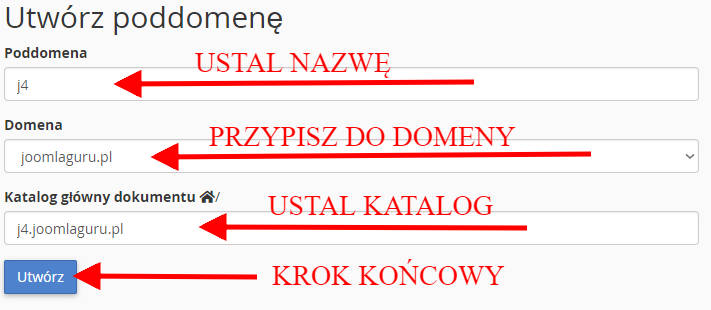
 

krok4 subdomena

KROK 5

Odnajdź Menedżera Plików jego wykorzystamy do przesłania na serwer naszej Joomla 4 alfa 3

KROK 6

Odnajdź na górnej belce "Przekaż" pamiętaj, aby wybrać wcześniej katalog w naszym wypadku jest to j4 w Twoim będzie to ten który wybrałeś przy Tworzeniu subdomeny.

krok6 przekazanie paczki zip

KROK 7

Otwórz nową kartę w swojej przeglądarce i pobierz Joomla 4 Alpha 3 Tutaj link https://github.com/joomla/joomla-cms/releases/tag/4.0.0-alpha3
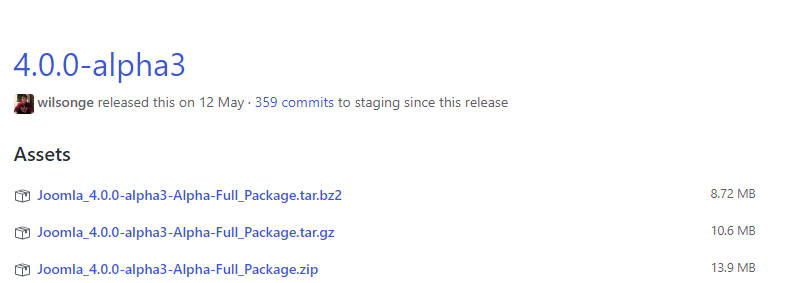
krok 7 pobierasz zip

KROK 8

Wracamy do naszej poprzedniej zakładki. Wybieramy plik do przekazania ten, który przed momentem ściągaliśmy lub przeciągamy i puszczamy w skazane pole.
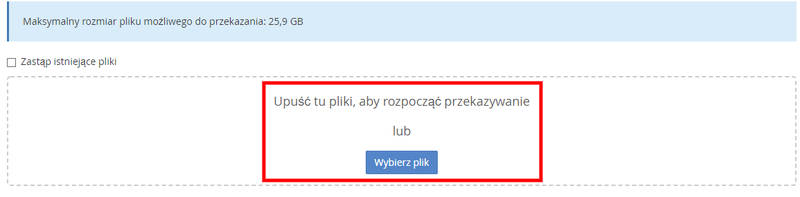
krok 8 upload plikow

KROK 9

W tym kroku wyodrębnimy sobie pliki Joomla 4 alfa 3 zaoszczędzimy tym mnóstwo czasu. Bo przesyłanie na serwer rozpakowanej Joomla trwa trochę czasu zazwyczaj. A więc zaznacz i wyodrębnij.

krok 8 wyodrebinj

KROK 10

Masz już rozpakowaną to przechodzisz pod adres subdomeny jaki sobie wymyśliłeś w kroku 4 w naszym przypadku jest to j4.joomlaguru.pl 

Ustalamy nazwę naszej strony, w obecnej wersji nie ma wyboru języka polskiego.
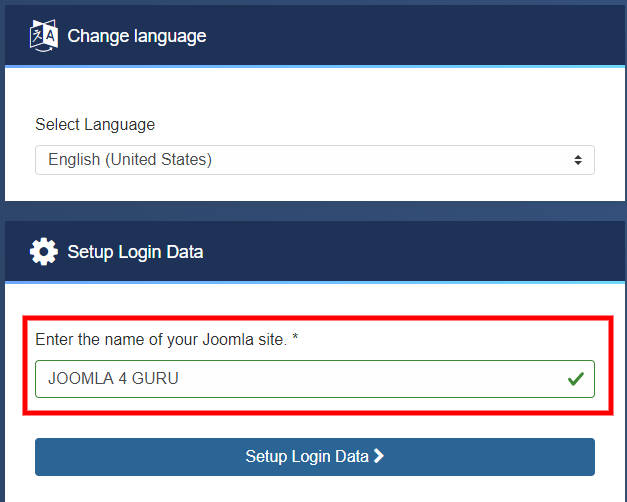
krok 10 uzupelnij

KROK 11

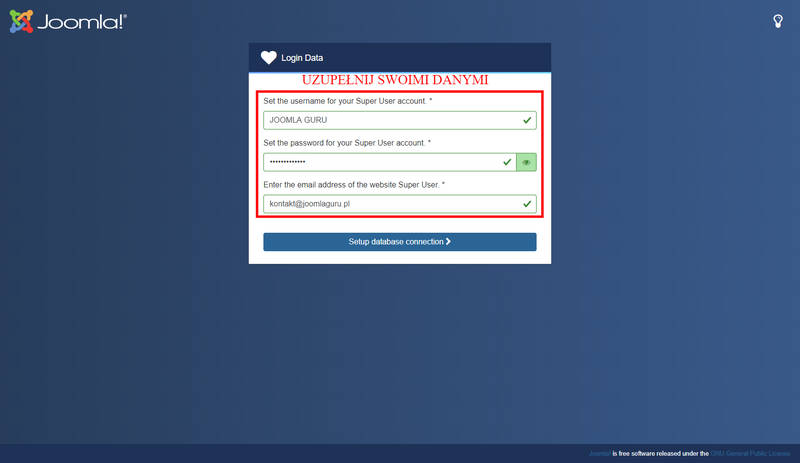
Kolejne okno i uzupełniamy po kolei dane:

  1. Nazwa użytkownika.
  2. Ustawiamy hasło.
  3. Podajemy nasz adres mail.

krok 11 uzupelnij

KROK 12

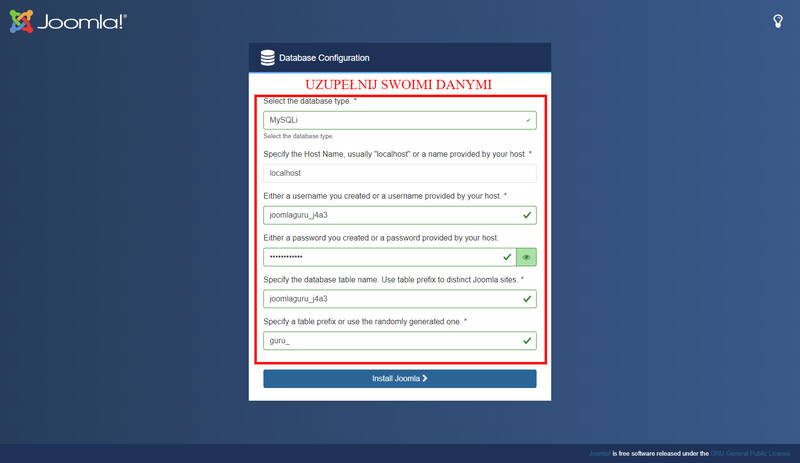
Kontynuujemy uzupełnianie danych: 

  1. silnik bazy danych zazwyczaj jest t o MySQLi
  2. Host bazy danych zazwyczaj localhost
  3. nazwa użytkownika bazy danych (krok 2)
  4. hasło użytkownika bazy danych (krok 2)
  5. nazwa bazy danych (krok 2)
  6. prefix jest automatycznie nadawany

krok 12 uzupelnij

KROK 13

W tym kroku możemy dostosować naszą instalacje, czyli wybrać język oraz wgrać przykładowe dane.
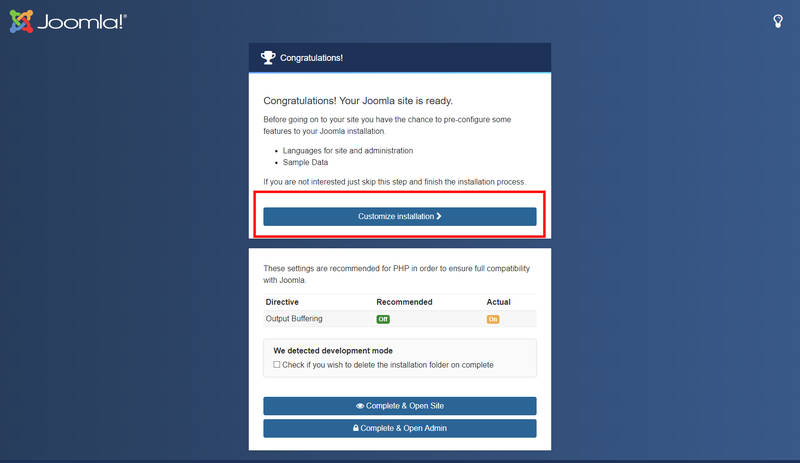
krok 13 dostosowanie

Krok 14

Jeśli w poprzednim kroku nie udało Ci się wgrać języka polskiego oraz przykładowych danych nie przejmuj się to w końcu wersja alfa. Zaznaczamy, że chcemy usunąć katalog instalacyjny.
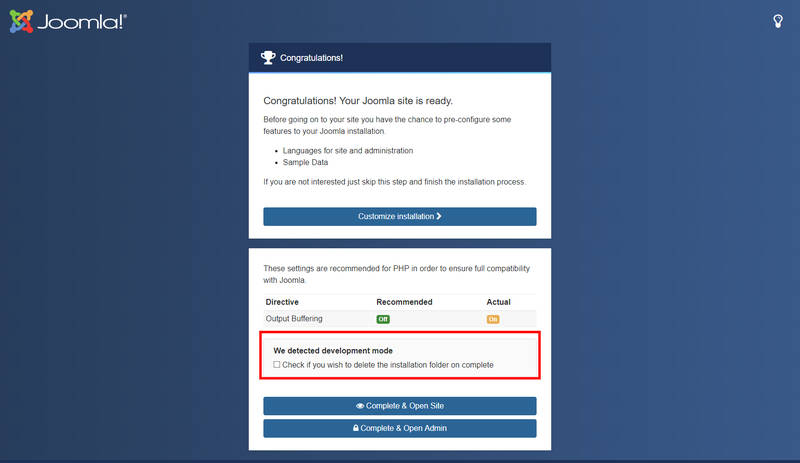
krok 14 usun instalacje folder

Krok 15

Wybieramy czy chcemy zakończyć i otworzyć stronę lub zakończyć i przejść do panelu administracyjnego.
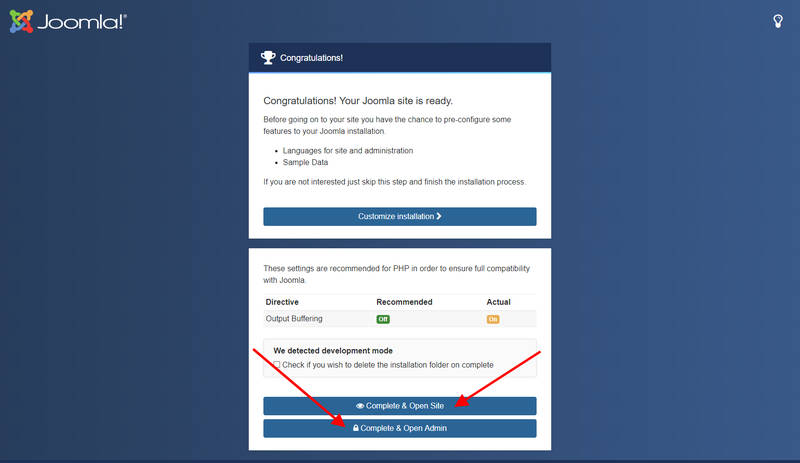
krok 15 wybierz front backend

KROK 16

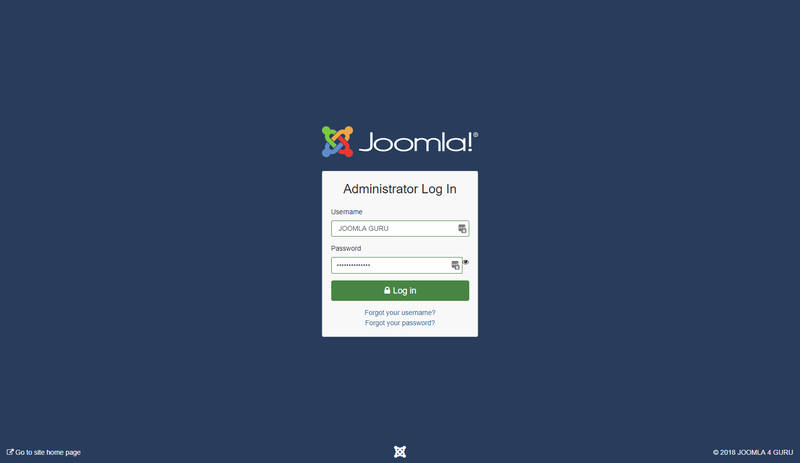
Jeśli wybrałeś Panel Administracyjny to zaloguj się używając:

  1. Nazwy użytkownika (krok 11)
  2. Hasło użytkownika (krok 11)

krok 16 logowanie

KROK 17

Brawo udało Ci się zalogować do nowej instalacji Joomla 4 Zdecyduj teraz czy chcesz wysyłać anonimowe statystyki w celu poprawy pracy Joomla! Zalecam kliknąć Always (Zawsze).
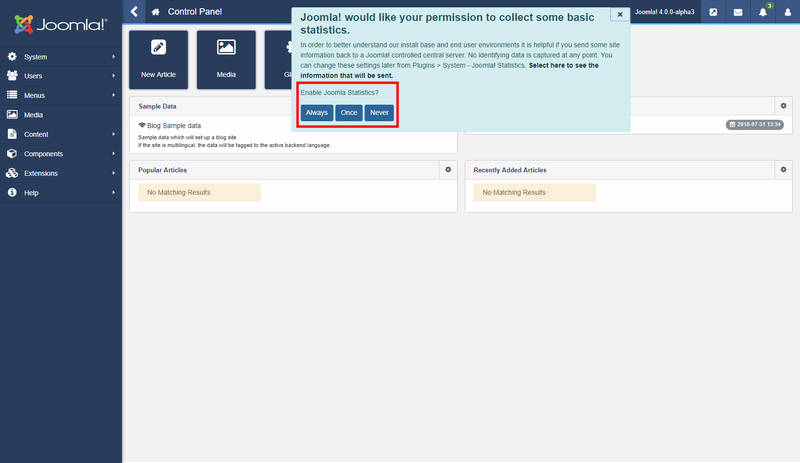
krok 17 statystyki

KROK 18

GRATULUJĘ udało Ci się przejść wszystkie kroki. Teraz możesz cieszyć się i zwiedzać nowy panel Joomla 4.
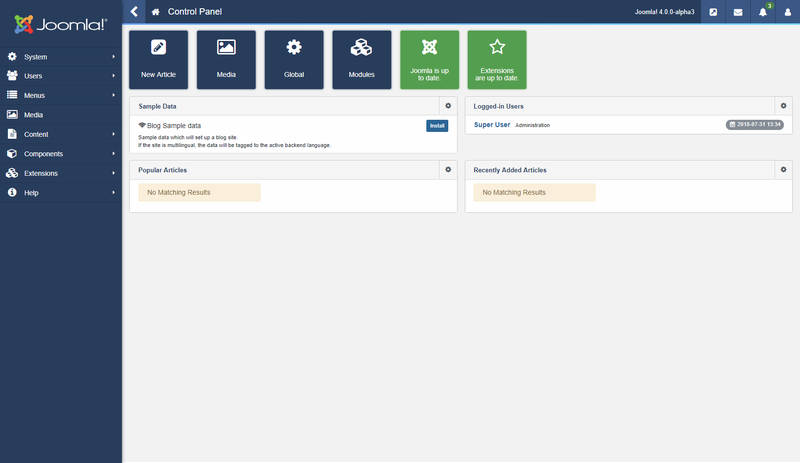
krok 18 zaplecze

KROK 19

Zapisz się już teraz na newsletter, aby otrzymywać nowe informacje o Joomla, które przygotowuje co miesiąc dla was. Formularz znajdziesz po prawej stronie!

Jeśli jesteś ciekawy i chcesz zacząć naukę od podstaw z Joomla 4 to zapraszam Cię zapisz się tutaj https://szkola.joomlaguru.pl/course/joomla-4-podstawy/ 


PODSUMOWANIE

Mam nadzieje, że ten toturial pomoże Ci w procesie instalacji Joomla 4 tak, abyś już dziś mógł się powoli obeznać z nowym panelem administracyjnym. Wprawdzie oficjalnej daty wydania jeszcze niema, ale już dziś warto co nieco się doszkolić. 

Jeśli masz pytania zostaw je w komentarzu.
 

Jak zmienić czas i date w Joomla + BONUS!

Joomla jak każdy skrypt czy cms ma ustaloną z góry formę wyświetlania czasu i daty.  Jednak istnieje sposób, aby zmienić wyświetlanie daty i czasu. Dlaczego zmieniać format daty i czasu, ponieważ przy projektowaniu może się okazać, iż datę chcemy przedstawić w sposób tylko numeryczny lub chcemy dodać dzień tygodnia itp.

JAK ZMIENIĆ UKŁAD ARTYKUŁÓW NA STRONIE GŁÓWNEJ

Jedno z bardzo częstych pytań, jak mam zmienić układ artykułów na stronie głównej, tak aby wyświetlała się większa ilość artykułów. Zamiast standardowych 2 kolumn chce tylko jedną jak i gdzie się to ustawia. To podstawowe pytania dla rozpoczynających przygodę osób z Joomla. To może naprawdę przysporzyć początkującemu dużo kłopotów, który chce wszystko już mieć na teraz gotowe. Opcja pierwsza przeszukać internet i poszukać rozwiązania, opcja druga zadać pytanie na grupie facebook lub przeczytać ten wpis. To nic trudnego, a układ zmiana się prozaicznie prosto wystarczy poznać jego metodologię działania.

Jak znaleźć poprawną ścieżkę do log oraz tmp na serwerze - Joomla

Czy zdarzyło wam się przenosić stronę na inny serwer, np jakiś egzotyczny i co byście nie wpisywali pojawiał się błąd np niepoprawna ścieżka /log, lub nie można zainstalować komponentu brak dostępu do /tmp
Jeśli tak to mam dla was rozwiązanie proste => należy pobrać ten plik http://bit.ly/2aNw4nv (bez paniki jest czysty) rozpakować z zipa i wgrać na serwer.

Po czym odpalamy przeglądarkę i wpisujemy adres waszej domeny na której instalujemy bądź przenosimy Joomla http://waszastrona.pl/sciezka.php (to tylko przykład domeny) dostaniemy tam dużo więcej informacji o serwerze i koncie ;)

Ale nas interesuje [DOCUMENT_ROOT] => tutaj będzie twoja ścieżka która należy wpisać w configuration.php w miejsce:


public $log_path = 'tutaj kopiujesz ścieżkę nie zapomnij dopisać /log';

public $tmp_path = 'tutaj kopiujesz ścieżkę nie zapomnij dopisać/tmp';


UWAGA!

Ze względów bezpieczeństwa po operacji bezzwłocznie usuwamy plik sciezka.php z serwera!

Jak zresetować uprawnienia i poziomy dostępu w Joomla

Czasami bywa tak, że namieszamy coś w uprawnianiach i nagle okazuje się że, a to logowanie nie działa, a to gdzieś dostępu nie ma. Nie raz chcemy przetestować pewne uprawnienia czy poziomy dostępu i przez przypadek każdemu może się zdarzyć, usunąć coś przez pomyłkę. A kopie bezpieczeństwa nie zawsze się ma z 30 minut wcześniej. Więc dziś dowiesz się jak zresetować uprawnieniai poziomy dostępu w Joomla!

JAK ZROBIĆ DWIE KOLUMNY W POJEDYNCZYM ARTYKULE - część 1

Dwie kolumny w artykule czy taki wygląd jest możliwy w pojedynczym artykule? Oczywiście, że tak i jest kilka metod, aby tego dokonać. Pokaże Ci jeden bardzo prosty sposób i jeden bardziej skompilowany, który będzie wymagał więcej nakładu czasu i konfiguracji. 
Metoda, która Ci pokaże będzie wymagała zainstalowania edytora JCE może on być w wersji core darmowej.

Jak zrobić dwie kolumny w pojedynczym artykule - część 2

Kontynuujemy dalszą przygodę z dwoma kolumnami w jednym artykule. Tym razem kolumny będą responsywne i na urządzeniach mobilnych będą prezentować treść na całą szerokość. Jeśli jesteś mniej zawansowany to zachęcam Cię do zapoznania się z częścią pierwszą wpisu. 

Część pierwszą wpisu znajdziesz tutaj. 

https://joomlaguru.pl/joomla/komponenty/478/jak-zrobic-dwie-kolumny-w-pojedynczym-artykule-czesc-1

WYMAGANIA

Nadal potrzebujemy edytora JCE może być w wersji core darmowej. https://www.joomlacontenteditor.net/downloads/editor/core

Dodatkowo potrzebować będziesz specjalnego pliku css. 

editor.css.zip642 Bytes

KONFIGURACJA JCE

Ściągnięty plik editor.css.zip rozpakuj. Następnie editor.css umieść w katalogu Twojego szablonu. Zaloguj się poprzez FTP na swoje konto hostingowe i umieść plik w wskazanym miejscu.

templates/twój-szablon/css/

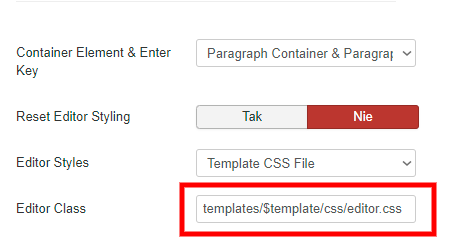
Po umieszczeniu pliku udaj się do konfiguracji globalnej rozszerzenia JCE. Dodaj ścieżkę, gdzie znajduje się plik na FTPie. Następnie zapisz ustawienia. To spowoduje dodanie nowych stylów w JCE. Jeśli chciałbyś, aby tylko wybrane style się pojawiały wówczas zaimplementuj swój plik editor.css w profilu.

konfiguracja jce dodatkowe style

Zapoznaj się wizualnie z Bootstrapem i ustawieniami GRID 

https://getbootstrap.com/docs/3.3/examples/grid/

W przykładzie gdzie mamy dwie kolumny użyjemy po prostu 6 pól dla lewej kolumny i 6 pól dla prawej kolumny.

.col-md-6

To zagwarantuje nam rozkład 50% na 50%

DWIE KOLUMNY RESPONSYWNE W POJEDYNCZYM ARTYKULE

Zasada działania jest bardzo zbliżona co w poprzednim wpisie. Należy utworzyć dwa DIVy po czym przypisać jednemu, jak i drugiemu przyrostek .col-md-6 dzięki temu wszystko co jest poniżej 768px będzie widoczne w jednej kolumnie, a przy wyższych rozdzielczościach w dwóch. 

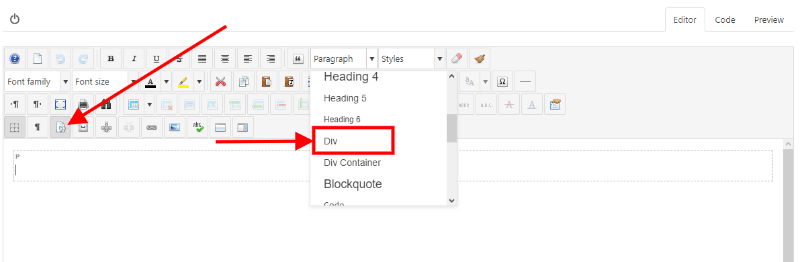
Zawsze dobrze jest włączyć sobie podgląd wizualny bloków.

zmiana p na div

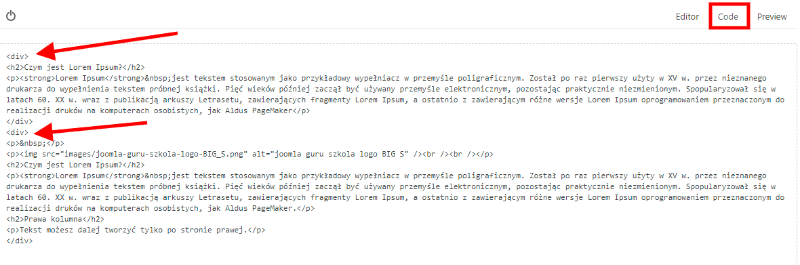
Jeśli masz już dwa DIVy i treść. Możesz dodać DIVy ręcznie w miejscu tam gdzie chcesz aby zaczynała się lewa i prawa kolumna. (preferowany sposób) Możesz spróbować nadać DIVy poprzez edytor jednak uważaj, aby nie zmienił Ci wszystkich zaznaczonych sekcji P.

artykul tekst div

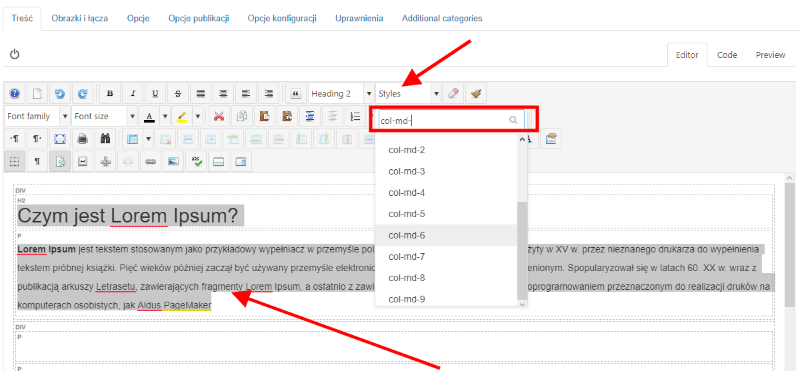
Zaznacz całą treść z pierwszego DIVa. Użyj Styles i wyszukaj "col-md-6".

zaznacz tekst wybierz style kolumne

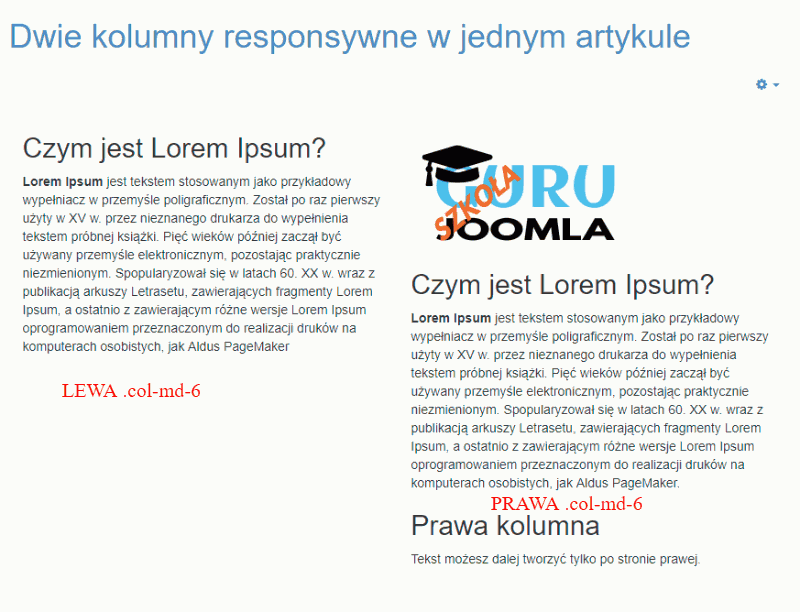
 Powtórz operacje na drugim DIVie. Powinieneś zobaczyć, że edytor ustawił dwa DIVy obok siebie w kolumnie. Zapisz artykuł i sprawdź jak wyświetla się na dużych ekranach. 

dwie kolumny na duzym ekranie responsywne

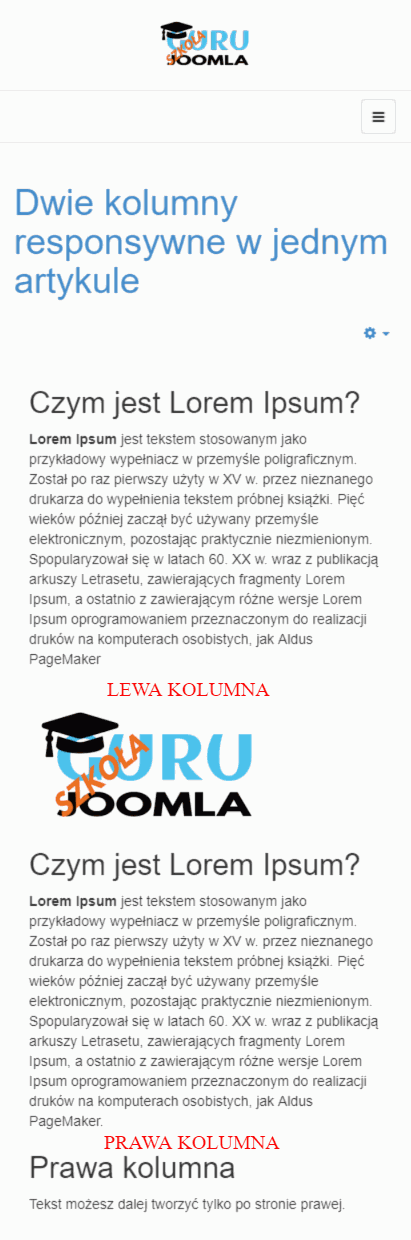
A widok mobilny powinien zaprezentować dwie kolumny w ciągu jedna pod drugą. (NEXUS 6)

dwie kolumny na duzym ekranie responsywne nexus 6

Jak widzisz tekst jest dużo bardziej czytelny gdy użyjemy Bootstrapa i widoku kolumn w gridzie.

PODSUMOWANIE

Oczywiście istnieje jeszcze stary sposób utworzenia zwykłej tabeli, ale raz, że zazwyczaj nie jest to element responsywny, a dwa tabel powinno się używać tylko dla danych liczbowych. Jeśli używasz pagebuldiera, który integruje się z pisaniem artykułów to możesz sobie takie rzeczy również wyklikać przez niego. Inna metodologia działania, ale efekt powinien być podobny i również responsywny. 


Jaki hosting pod Joomla ???

Odwieczne pytanie jaki hosting wybrać pod joomla pytanie to się przejawia z każdą nowszą wersja, poczynając od joomla 1.0 po 1.5 skończywszy na obecnych wydaniach 2.5.x czy 3.2.x oraz coraz bliższemu pojawieniu się LTS w wersji 3.5.x . Aby zacząć każdy wpisuje w Google owe zapytanie "Jaki hosting pod joomla i tutaj wersja" znane prawda.

JAMP 2.0 vs XAMPP 1.8.3

Już od jakiegoś czasu korciło mnie aby napisać coś odnośnie dwóch środowisk lokalnych, gdzie można hostować strony. W moim przekonaniu i od zawsze jeśli potrzebowałem coś postawić na lokalu to używałem XAMPPA. Na pierwszy ogień konfrontacji weźmiemy co oferują oba środowiska wewnątrz. Otóż zanim przejdziemy chce powiedzieć że JAMP'a tworzy sam wiceprezes fundacji Otwarte Źródła a mianowicie Michał Trzepizur, natomiast XAMPP'a grupa zrzeszona w Apache Friends. Musze jeszcze wspomnieć o jednej rzeczy która mnie w zasadzie zaskoczyła, xampp jest aktualizowano na bieżąco ostatnia aktualizacja z dnia 2014.04.10 natomiast jamp niechlubne 2013.11.16 z czego to wynika hmm trudno powiedzieć być może z cyklu życia samego oprogramowania albo z zasady jak coś działa to poco aktualizować ;)

JAMstack Architecture

  • Synonim: JAMstack, JavaScript API Markup

Architektura web developmentu oparta na JavaScript, API i pre-built Markup, oferująca lepszą wydajność, bezpieczeństwo i skalowalność. JAMstack wykorzystuje static site generators, headless CMS i CDN do dostarczania szybkich, bezpiecznych aplikacji.

JCE 2.9.99.10: poprawka bezpieczeństwa zmiany nazw plików w Joomla

  • FAQ:

    Które wersje JCE należy zaktualizować?

    Każdą wersję starszą niż 2.9.99.10 należy zaktualizować. Wydania poniżej 2.9.99.5 wymagają pilnej reakcji również z powodu wcześniejszej krytycznej podatności.


    Co zrobić, gdy nie mogę od razu zaktualizować JCE?

    Tymczasowo wyłącz uprawnienie Rename w profilach JCE przydzielonych redaktorom i innym użytkownikom o niższym poziomie zaufania. Następnie zaplanuj aktualizację.


    Czy luka w JCE 2.9.99.10 umożliwia zdalne wykonanie kodu?

    Nie samodzielnie. Skutkiem jest ukrycie istniejącego pliku. Problem wymaga konta, dostępu do przeglądarki plików i prawa do zmiany nazw.


    Czy to ta sama podatność co CVE-2026-48907?

    Nie. CVE-2026-48907 była krytyczną luką bez logowania i została poprawiona w JCE 2.9.99.5. Problem z wersji 2.9.99.10 wymaga uwierzytelnionego, uprzywilejowanego użytkownika.


    Co poprawia JCE 2.9.99.10?

    Wersja usuwa błąd pozwalający zalogowanemu użytkownikowi z uprzywilejowanym profilem JCE i prawem Rename zmienić nazwę pliku tak, aby stał się ukryty w przeglądanym katalogu.


    Czy Joomla Guru może zaktualizować i sprawdzić JCE?

    Tak. Joomla Guru może wykonać kopię zapasową, aktualizację, kontrolę profili i uprawnień oraz test działania edytora i narzędzi plikowych.

29 lipca 2026 roku wydano JCE 2.9.99.10 z poprawką bezpieczeństwa dotyczącą zmiany nazw plików. Luka pozwalała zalogowanemu użytkownikowi z odpowiednio uprzywilejowanym profilem edytora zmienić nazwę pliku tak, aby stał się on ukryty w przeglądanym katalogu. Problem nie umożliwiał samodzielnie zdalnego wykonania kodu i nie miał skali krytycznej podatności JCE ujawnionej w czerwcu.

Aktualizację warto jednak zainstalować na wszystkich stronach używających JCE, zwłaszcza tam, gdzie dostęp do przeglądarki plików otrzymują redaktorzy, autorzy albo inne osoby spoza zespołu administracyjnego. Wydanie zawiera również dodatkowe utwardzenie operacji na plikach.

Joomla Guru oferuje aktualizacje i opiekę techniczną Joomla, obejmujące kopię zapasową, kontrolę uprawnień oraz test edytora po wdrożeniu. Jeśli na stronie występują nieznane profile JCE, pliki PHP lub podejrzane konta, potrzebne może być usuwanie wirusów z Joomla połączone z analizą plików i logów.

JCE Pro

  • Synonim: Edytor JCE

Zaawansowany edytor tekstu! Funkcjonalnością przypomina edytory znane z oprogramowania takich jak Microsoft Word czy też LibraOffice. Dzięki JCE PRO napiszesz artykuły, wstawisz pliki, zdjęcia, tabele i wiele więcej. Zaawansowani użytkownicy mogą korzystać z pisania kodu wprost do edytora. JCE jest dostępny w wersji core i płatnej PRO. 

JCH Optimize 9.4.1: poprawki bezpieczeństwa i naprawa błędu 9.4.0

  • FAQ:

    Czy poprawki mają numery CVE?

    Na 8 października 2026 r. nie znaleźliśmy opublikowanych numerów CVE dla poprawek 9.4.0.


    Czy eksport ustawień mógł zawierać sekrety?

    Producent podaje, że przed 9.4.0 eksport mógł zawierać token Cloudflare API i hasło Redis. Po ujawnieniu takiego pliku rozważ wymianę tych danych.


    Skąd pobrać aktualizację?

    Artykuł zawiera bezpośredni link do oficjalnego ZIP JCH Optimize Core 9.4.1 i stronę wydań producenta.


    Czy instalować 9.4.0 czy 9.4.1?

    Wybierz 9.4.1. Zawiera poprawki bezpieczeństwa z 9.4.0 i usuwa błąd na stronach używających Redis lub APCu.


    Czy wersja jest odpowiednia dla Joomla 4.4?

    Materiały producenta są niespójne: lista wydań wymienia Joomla 4.4, a opis wymaga Joomla 5.0 lub nowszej. Najpierw potwierdź zgodność albo przetestuj na kopii.

JCH Optimize 9.4.0 zamknął kilka problemów bezpieczeństwa, lecz na części stron wprowadził błąd krytyczny przy Redis i APCu. Producent wydał tego samego dnia wersję 9.4.1, która zawiera poprawki bezpieczeństwa z 9.4.0 i naprawia ten problem. Jeśli używasz JCH Optimize, wybierz 9.4.1.

Lista zmian z 7 października 2026 r. wymienia XSS związany z dekodowaniem znaków w adresach URL, zbyt szerokie działanie licznika trafień Page Cache, brak tokenu i kontroli uprawnień przy zadaniach administracyjnych oraz otwarte przekierowanie. Producent oznaczył sześć zmian jako HIGH. Nie są to oficjalne oceny CVSS i na 8 października nie znaleźliśmy przypisanych im rekordów CVE.

Joomla Guru może wykonać kopię, aktualizację JCH Optimize i test pamięci podręcznej. Przy podejrzeniu nieuprawnionych zmian konfiguracji lub plików pomagamy w analizie incydentu.

JCTables: krytyczna luka pozwala zmieniać bazę Joomla bez logowania. Aktualizuj do 1.21.1

  • FAQ:

    Czy edycja Pro jest bezpieczna?

    Nie ma podstaw, by zakładać to na podstawie samej nazwy edycji. Sprawdź wersję komponentu i pobierz aktualny pakiet Pro od JoomCode.


    Czy atak wymaga logowania?

    Nie. Podatne operacje kontrolera frontendu były dostępne bez sprawdzenia konta.


    Co zrobić, jeśli nie mogę od razu aktualizować?

    Czasowo wyłącz JCTables, wykonaj kopię i zaplanuj instalację wersji 1.21.1.


    Która wersja JCTables usuwa lukę?

    Wersja 1.21.1 lub nowsza.


    Czy luka dotyczy Joomla jako systemu?

    Dotyczy zewnętrznego komponentu JCTables, a nie rdzenia Joomla.


    Czy aktualizacja wystarczy po włamaniu?

    Nie. Trzeba sprawdzić zmiany w bazie, konta administratorów, logi i pliki serwera.


    Czy można tylko odczytać bazę?

    Nie. CVE obejmuje także zapytania zmieniające rekordy.

JCTables dla Joomla ma krytyczną lukę pozwalającą osobie bez konta odczytywać i zmieniać dane w bazie. CVE-2026-76570 otrzymało ocenę 10,0 w skali CVSS 4.0. Poprawka znajduje się w wersji 1.21.1.

JCTables służy do pokazywania i edytowania tabel. Problem występował w kontrolerze frontendu, do którego można było wysyłać żądania bez sprawdzenia logowania i uprawnień. W podatnym kodzie nazwy tabel, kolumn i wartości trafiały do zapytań SQL bez wystarczającej ochrony.

Jeżeli używasz komponentu, wykonaj kopię i zainstaluj JCTables Free 1.21.1 →. Dla edycji Pro pobierz pakiet po zalogowaniu do konta JoomCode. W razie potrzeby Joomla Guru może wykonać aktualizację i test tabel oraz kontrolę skutków włamania.

JED

  • Synonim: Joomla Extensions Directory ,Katalog rozszerzeń

Joomla Extensions Directory - Oficialny katalog rozszerzeń Joomla. Jest to oficjalne miejsce do pobierania rozszerzeń, modułów i dodatków, a zarazem bezpieczne. Znajduje się pod adresem https://extensions.joomla.org 

JFolder::create: Could not create directory - Rozwiązanie!

Podczas przesyłania rozszerzeń, czy też dodatków można napotkać taki oto komunikat. „JFolder :: create: Could not create directory” i wbrew pozorom jest to bardzo częsty komunikat o błędzie. W większości przypadków ten błąd dotyczy katalogu /tmp. W tym artykule pokażę, jak rozwiązać ten błąd.

Jooma Day 2015 Brasil - Nowości od K2 v3.0

Trochę na szybko pisane więc na kolanie, jak to bywa na Joomla Day (tylko nie polskiej edycji) jest zazwyczaj dostępny streaming online! I tak też było na Joomla Day Brasil 2015 a czemu piszę o tej edycji, a no dlatego że wciąż czekam na stabilne wydanie świeżego,szybkiego, przebudowanego K2 od Joomla Works jednego z najczęściej używanego CCK na Joomla. To co udało mi się wyłuskać z prezentacji przedstawiam wam. Całość była prowadzona po portugalsku bo taki język obowiązuje w Brazylii a więc zapraszam do zapoznania się na sucho z faktami, ponieważ nie było żadnego DEMO.

JOOMLA - KONFIGURACJA REDIS

Jeśli chcesz dać kopa swojej stronie to musisz zainteresować się baza danych REDIS, która jest wysokowydajną i elastyczną oraz wielozadaniową. Co ważniejsze REDIS może działać jako pamięć podręczna i przechowywać różne wartości, aby serwować użytkownikowi dane jeszcze szybciej. Czy konfiguracja jest trudna? Otóż nie.

JOOMLA - ZABEZPIECZ KATALOG ADMINISTRATOR (Apache)

Joomla to bardzo popularny cms do tworzenia treści, jeśli wydaje Ci się, że tajemnicze /administrator nikomu nie jest znane to jesteś w błędzie! Pierwszym sposobem sprawdzenia każdego cms jest odpytanie ścieżki do panelu administracyjnego. Jeśli ta się zgadza i jest niezabezpieczona następuje zazwyczaj atak słownikowy. Ale istnieje bardzo prosta metoda, aby zabezpieczyć i chronić swoje zaplecze! Nie potrzeba do tego żadnego dodatku, tylko kilka linijek prostego kodu w odpowiednim miejscu. Zobacz jakie to proste.

JOOMLA - ZABEZPIECZ KATALOG ADMINISTRATOR (Nginx)

Nginx czy Apache, a nawet LiteSpeed każdy z tych serwerów webowych daje możliwość zabezpieczenie katalogu /administrator. Jest to ważne, ponieważ najczęściej właśnie tym wywołaniem boty próbują ataków słownikowych, aby uzyskać dostęp do panelu administracyjnego. Joomla to bardzo popularny cms do tworzenia treści tak samo jak i wordpress czy drupal. Nie ma znaczenia, którego używasz, ale jedno jest pewne zawsze trzeba utrudniać dostęp do zaplecza admnistracyjnego. Poniżej znajdziesz małe howto jak w kilku krokach zabezpieczyć katalog administrator dodatkowym loginem i hasłem.

Joomla (system CMS)

Joomla to otwarty system zarządzania treścią, czyli CMS. Pozwala prowadzić stronę internetową przez panel w przeglądarce: dodawać artykuły, porządkować je w kategoriach, tworzyć nawigację i nadawać uprawnienia użytkownikom. Kod systemu jest dostępny na licencji GNU GPL.

Na stronie firmowej redaktor może poprawić opis usługi bez samodzielnego pisania całego dokumentu HTML. Joomla zapisuje treść, a szablon odpowiada za sposób jej przedstawienia. Zmiana tekstu i zmiana wyglądu strony to odrębne czynności.

Co jest potrzebne do działania?

System instaluje się na serwerze spełniającym wymagania wybranej wersji Joomla. Publiczna witryna zwykle korzysta również z własnej domeny. Bezpłatna licencja systemu nie obejmuje automatycznie hostingu, wykonania strony ani płatnych rozszerzeń.

Podstawowa instalacja zawiera m.in. obsługę artykułów, menu i użytkowników. Dodatkowe funkcje można dołączać przez rozszerzenia. Przed instalacją konkretnego dodatku sprawdź jego zgodność z używaną wersją systemu. Prowadzenie strony obejmuje też aktualizacje i wykonywanie kopii zapasowych.

Zobacz także: CMS, szablon, kopia zapasowa.

Źródło: dokumentacja Joomla. Sprawdzono: 14 września 2026 r.

Joomla 2.5 EOL - Koniec wsparcia Grudzień 2014

Tak właśnie już w grudniu bieżącego roku 2014 kończy się wsparcie dla Joomla 2.5 (obecna wersja to 2.5.27). Była z nami długo i szczytnie służyła szerokiemu gronu. 

RIP JOOMLA 2.5 | 24.01.2012 - 31.12.2104

Ten wpis nie dotyczy tylko tego bo mam dla was jeszcze kilka informacji odnośnie migracji do wersji 3.x lub aktualizacji.

Joomla 3.0 Beta 1 do pobrania!

I stało się mamy upublicznioną wersje beta Joomla 3.0 z short term support (krótki czas pomocy).

Na wstępnie trzeba od razu napisać NIE NADAJE SIĘ DO ŚRODOWISK PRODUKCYJNYCH! To chyba wszyscy zrozumieli ; D

Joomla 3.3

Lada dzień dostaniemy Joomla w wersji 3.3 w której zostanie zrobiony krok milowy, a mianowicie chodzi między innymi o pozbycie się MooTools całkowicie!

Mootools zostanie zastąpione JQuery co ucieszy nie tylko zwykłych użytkowników ale i deweloperów :) koniec z konfliktami. 

Co jeszcze zmieni się w nowej Joomli:

Joomla 3.7 nie chce zapisywać zmian w artykułach - ROZWIĄZANIE

Joomla 3.7 i problemy po aktualizacyjne, taki jeden drobny irytujący błąd który przedstawiam poniżej. 
Jeśli macie problem z zapisaniem zmian czy też w ogóle z zapisaniem artykułu. To mam dla was dobrą wiadomość wiem co powoduje ten problem i jak go rozwiązać :) 

Otóż problem mogą być dwa zbyt długi artykuł a w nim duża liczna odnośników czyli linków do innych stron. A wiążę się to z tym że zmieniło się filtrowanie wyjściowe w Joomla i teraz do _blank dodawany jest rel="noopener noreferrer" deflautowo przy każdym linku. Jest to rozwiązanie dobre bo chroni przed próbą nieautoryzowanego przekierowania na inna stroną niż docelowa.

Drugi problem to dodanie 

<hr id="system-readmore" />

lub też znacznika np 

<h3>

Wszystko to powoduje wzrost CPU jest na tyle wysoki, że na serwerach współdzielonych dostajemy biała stronę lub kod błędu 500. 

Joomla 3.8.8

Joomla 3.8.8 to wydanie poprawiające bezpieczeństwo naszych stron opartych o tego CMS. Wydanie usuwa 9 luk w zabezpieczeniach oraz zawiera ponad 50 poprawek błędów.

JOOMLA 4 - INTELIGENTNE WYSZUKIWANIE (SMART SEARCH)

Inteligentne wyszukiwanie to nowość w Joomla 4 i nie do końca prawda, ponieważ inteligentne wyszukiwanie można spotkać i używać w Joomla 3. Pod jednym warunkiem, iż umiemy używać CRONa. W Joomla 3 proces indeksacji nie jest automatyczny i potrzebny był wyzwalacz. Zobaczmy jak to wygląda teraz w Joomla 4. 

Joomla 4 - Jak zmienić favicon w szablonie Cassiopeia

Domyślny szablon Cassiopeia w Joomla 4 nie ma opcji w ustawieniach stylu, aby zmienić favicon. Ponieważ od czasu Joomla 3 trochę się zmieniło, a dokumentacja jeszcze nie jest pełna to przedstawie wam dwa sposoby na zmianę favicon w domyślnym szablonie, jakim jest Cassiopeia w Joomla 4. Dla szybkiego przypomnienia favicon to ikona reprezentująca logo lub charakterystyczny znak w przeglądarkach internetowych tak, aby użytkownicy szybciej mogli identyfikować stronę www.

JOOMLA 4 - LOGOWANIE BEZ HASEŁ (W3C WEB AUTHENTICATION)

Joomla 4 w nowym wydaniu zaproponuje użytkownikom nową metodę logowania i uwierzytelniania się do systemu cms Joomla. Oczywiście stare metody jak podstawowe login i hasło nadal zastaną czy też podwójna autentykacja (2FA). Logowanie bez hasła czy to możliwe, otóż tak. Nowy standard przyszedł z W3C i wszystkie nowoczesne przeglądarki już go obsługują (Google Chrome, Mozilla Firefox, Microsoft Edge i Apple Safari).

JOOMLA 4 - NAGŁÓWKI HTTP - BEZPIECZEŃSTWO

Joomla 4 będzie miała wbudowany mechanizm kontroli nagłówków HTTP. Dowiesz się w artykule czym są nagłówki i czemu są takie ważne, jeśli mowa o bezpieczeństwie! Joomla 4 będzie już na starcie oferować pewne zabezpieczenie na tym właśnie polu. Dobrze, żebyś wiedział już teraz co to będzie i jak dostosować do swoich potrzeb nagłówki.

Joomla 4 - Przepływ pracy (Workflow) plus przykład

Joomla 4  w nowej wersji z wieloma nowymi funkcjami i ulepszeniami, w tym przepływem pracy Joomla 4. W najnowszej wersji dodano nowy interfejs do zarządzania artykułami z przepływem pracy. W tym artykule omówimy funkcję Joomla: przepływu pracy w artykułach w Joomla 4.

JOOMLA 4 - SZABLONY WIADOMOŚCI E-MAIL

Joomla 4 w najnowszej odsłonie przyniesie użytkownikom możliwość konfiguracji wysyłanych wiadomości mail. Będziesz mógł dostosować mail do swoich potrzeb używając nie tylko samej wiadomości, ale również używając odpowiednich tagów. Dodatkowo szablony mogą być tworzone osobno dla poszczególnych języków, więc mogą być bardziej spersonalizowane pod konkretnych odbiorców.

Joomla 4 Alfa z nowym zapleczem administracyjnym

Joomla 4 powoli  wychodzi z fazy Alfa. W tym momencie mamy wersję Alfa 11 w tej wersji zaistniało kilka istotnych zmian, a mianowicie pojawił się nowy wygląd zaplecza administracyjnego. Zaplecze administracyjne, jak i front-end wspiera teraz WCAG 2.1 Level AA. Nowe zaplecze administracyjne jest zbudowane na zasadzie budowy modułowej. Położono również duży nacisk na wersję mobilną tak, aby przyjemnie się pracowało na małych urządzeniach. Joomla! alfa 11 to również przebudowany Media Manager jednak ma on jeszcze kilka niedociągnięć i cały czas jest w fazie rozwojowej. Ten artykuł będzie się skupiał tylko i wyłącznie na nowym wyglądzie zaplecza administracyjnego, gdyż to jest dość istotny element pracy każdego administratora strony.

Joomla 4 brak Podpisów obrazów w szablonie - rozwiązanie

Czasem zdarza się tak, iż Twórca szablonu decyduje za nas i może nas pozbawić niektórych funkcji, które będą nam potrzebne. W artykule znajdziesz przykład przywrócenia funkcji podpisów obrazów. Wymagać to będzie trochę większej wiedzy niż zazwyczaj, bo będziemy ingerować w pliki na serwerze.

Joomla 4 dla każdego - instalacja poprzez cpanel najprostszy sposób (wideo)

Joomla 4 dla każdego - instalacja poprzez cpanel w jak najprostszy sposób. W tym wideo dowiesz się jak zainstalować Joomla 4 przez oprogramowanie "softaculous", które zazwyczaj jest dostępne w cPanelu jak i czasem w DirectAdminie. Poznasz wady oraz zalety tego rozwiązania. Zapraszam do materiału.

Joomla 4 dla każdego - Jak wykonać aktualizacje (wideo)

Joomla 4 dla każdego - jak wykonać aktualizacje. Dla pozoru banalna operacja, ale w Joomla 4 mamy dodatkowe prewencyjne ostrzeżenie, z którym trzeba się zapoznać. To również najczęściej zaniedbany obszar każdego CMS. Pamiętaj, że aktualizując cms, masz pewność bezpieczeństwa, jak i dostęp do nowych funkcjonalności. Zapraszam do materiału. Wersje rozszerzona znajdziesz w https://szkola.joomlaguru.pl/course/joomla-4-dla-kazdego/

JOOMLA 4 I WCAG CZYLI DOSTĘPNOŚĆ CYFROWA

Joomla 4 wprowadza w swoim nowym wydaniu usprawniania dla osób niepełnosprawnych. Osób na świecie z różnymi niepełnosprawnościami przybywa więc czy nie dobrze byłoby ułatwić im przeglądanie internetu tak, aby nie byli wykluczeni cyfrowo. Na ten temat można by długo dyskutować, a najtrafniejszej odpowiedzi udzieliliby sami zainteresowani. W artykule znajdziesz jak włączyć pomocne narzędzia osobom niepełnosprawnym oraz pokrótce zostanie omówione czym jest dostępność cyfrowa.

Joomla 4 limit 30 tagów - Rozwiązanie

Joomla 4 jak i w Joomla 3 jest komponent do obsługi Tagów. Czy wiesz, że w Joomla 4 jest limit tagów do przypisania w jednym artykule. Limit ten wynosi 30 tagów! Co zrobić, aby w razie potrzeby wprowadzić większą ilość tagów i przypisać do artykułu? Mam na to rozwiązanie dla Ciebie! Zapoznaj się z materiałem i gdy przyjdzie Ci potrzeba wprowadzania 30 i więcej tagów zrobisz to bez problemu.

Joomla 4 nowości - 5 Nowości oraz ulepszeń które warto poznać - Odcinek 15

Joomla 4.2 kolejne nowości tym razem zbiorczo podane. Mowa będzie o ustawieniach dostępu, logowanie i uwierzeteleniania, fonty w dodatku dostępności, Obrazy w artykule oraz trzy nowe opcje w wyszukiwarce, aby wyszukiwarka stała się jeszcze lepsza. Zostaw subskrypcje, aby być na bieżąco i nie zapomnij zaznaczyć dzwoneczka na youtube. Zapraszam Cię do materiału wideo.

Joomla 4 nowości - Bezpieczeństwo - Odcinek 5 (wideo)

Joomla 4 fundamentalnie zwiększa bezpieczeństwo. Kontrola nagłówków CSP oraz HSTS. W wideo dowiesz się jak włączyć nagłówki i przed czym chronią oraz jak działają. Druga część wideo jest poświęcona logowaniu bez hasła za pomocą W3C. Chroń siebie i swoich użytkowników przed atakami XSS oraz Man in the Middle. Jest to już piąty odcinek z serii Joomla 4 nowości. Obejrzyj poprzednie, aby być na czasie.

Joomla 4 nowości - dostępność wcag - Odcinek 4 (wideo)

W tym odcinku dowiesz się co nowego jest w Joomla 4 i jakie dodatkowe opcje przygotowali programiści, aby ułatwić korzystanie z witryn osobom niepełnosprawnym czy też starszym. Jednym słowem WCAG w Joomla 4. Wytyczne WCAG to sposób prowadzenia strony pamiętaj o tym. 

Joomla 4 nowości - edytor - Odcinek 2 (wideo)

Joomla 4 nowości to cykl wideo, w których będę przybliżał Ci, co nowego jest w Joomla 4. W odcinku numer dwa znajdziesz nowości, jakie znalazły się w edytorze TinyMCE. Został on zaktualizowany i jego funkcjonalność się poprawiła. Prezentuje na wideo trzy nowości: edycja inline (menu kontekstowe), skróty, które sprawiają, iż tworzenie tekstów może być szybsze. Trzecia nowość to szablony tekstów. Zapraszam do materiału wideo.

Joomla 4 nowości - media manager - Odcinek 1 (wideo)

Joomla 4 na dobre już się zadamawia na naszych serwerach, ale wciąż wiele ma do pokazania. Joomla 4 nowości to cykl wideo, w których będę przybliżał Ci, co nowego jest  w Joomla 4. W pierwszym odcinku poruszam temat ulepszonego media managera do zarządzania mediami. Dowiesz się co nowego jest w media managerze oraz jak go obsługiwać i co kryje w sobie. Zapraszam do materiału wideo.

Joomla 4 nowości - Podświetlanie kodu - Odcinek 8 (wideo)

Joomla 4 dodała możliwość podświetlana kodu w podstawowym edytorze TinyMCE. To wideo pozwoli Ci zrozumieć jak używać tej funkcji. Dowiesz się, jaki zestaw trzeba edytować w TinyMCE, gdy jesteś administratorem. Dowiesz się również jak używać funkcji znajdź i zmień w edytorze. Celem wideo jest pokazanie nowych funkcji, jakie otrzymał edytor TinyMCE w Joomla 4. Zapraszam Cię do materiału wideo.

Joomla 4 nowości - Workflow czyli Procesy Pracy - Odcinek 7 (wideo)

Joomla 4 wprowadziła proces pracy z angielskiego workflow. Opcja ta po instalacji jest wyłączona. W wideo dowiesz się jak włączyć proces pracy w Joomla 4 oraz na czym ona polega. Utworzymy przykładowy proces pracy tak, abyś mógł/a zrozumieć zasadę działania i czym się różni proces pracy od zwykłych statusów opublikowany, nieopublikowany itd. w artykułach. Dowiesz się czym są stany oraz jak wysyłać powiadomienia o zmianie stanu. Zapraszam Cię do obejrzenia tego materiału.