Przejdź do głównej treści

Jak dodać kod PHP, JS czy CSS w treść artykułu

Generalnie Joomla! nie pozwala umieszczania kodu wykonywalnego php, js czy nawet css wewnątrz artykułu. Ze względów bezpieczeństwa te znaczniki będą czyszczone z artykułu. 
Jednak duża część osób potrzebuje od czasu do czasu umieścić mały skrypt java script lub zaczytać coś za pomocą php. Jest na to sposób i jest on prosty, a nawet nie wymaga wiedzy eksperckiej w implementacji.

JAK DODAĆ MAPĘ XML DO JOOMLA

Jak dodać mapę witryny XML w Joomla w zasadzie możemy użyć dodatku, który będzie nam generował schemat XML lub możemy użyć zewnętrznej usługi. Zewnętrzna usługa również wygeneruje nam potrzebny plik XML.  

Do czego tak naprawdę służy na mapa XML nie jest ona przeznaczona DeFacto dla użytkownika, który zagląda od frontu, ale dla usług Google, czyli dla wyszukiwania. 

JAK DODAĆ OBRAZ LUB IKONĘ W MENU JOOMLA

Jak dodać obraz lub ikonę w menu Joomla. Zadanie wydaje się na pierwszy rzut oka dość skomplikowane. Myślisz sobie menu obraz.. Pewnie będę musiał znać CSS i wiele innych rzeczy. Zaskoczę Cię, bo otóż w podstawowej wersji Twoja znajomość będzie się ograniczała do znajomości wymiarów obrazu i umiejętności załadowania go do systemu CMS JOOMLA. Spokojnie, jeśli nie wiesz skąd wziąć wysokiej jakości ikony lub obrazy, które będą mogły się nadać do Twojego menu. To zdradzę Ci kilka miejsc gdzie pobierzesz je za darmo. 

Jak masowo zainstalować rozszerzenia w Joomla!

Pewnie nie jeden/a z was przy budowanie strony używa swoich ulubionych komponentów, modułów czy też dodatków (pluginów). Raz za razem ściągamy lub instalujemy pojedynczo przez web installer lub lokalnie. A cobyście powiedzieli aby stworzyć paczkę instalacyjną z naszymi wybranymi komponentami i zainstalować wszystko za jednym razem! Ciekawi ? to zapraszam dalej dowiecie się jak to uczyć w prosty sposób krok po kroku.

Jak mnie widzi Robot Googla

Otóż jak się okazuje standardowy plik robot.txt który jest w Joomla będzie się sprawdzał tylko dla stron podstawowych, a te które są już rozbudowane wymagają ingerencji właśnie w ten plik.

Google bierze tak dużo czynników do pozycjonowania że każdy niuans się liczy, zważywszy że strony teraz muszą być widoczne na wszystkich urządzeniach od telefonu po desktop.

Jak naprawić Błąd Error 330 (net::ERR_CONTENT_DECODING_FAILED):

Dziś wam pokaże jak szybko pozbyć się błędu 330 (net::ERR_CONTENT_DECODING_FAILED): , czasami objawi się tym że widzimy w przeglądarce dziwne znaki i krzaczki bez żadnej treści! Jak na obrazku powyżej. Po pierwsze dzieje się tak dlatego że występuje podwójna kompresja gzip, niektóre hostingi kompresują dodatkowo np cache w efekcie tego przeglądarka nie potrafi rozpoznać podwójnej kompresji i otrzymujemy tak zwane krzaki. 

JAK NAPRAWIĆ JOOMLA GDY MAMY PROBLEM Z BAZĄ DANYCH LUB PLIKAMI

W artykule pokaże Ci kilka prostych kroków, dzięki którymi będziesz wstanie przywrócić Joomla do "pierwotnego" stanu. Problemy, które często występują po instalacji nowej instancji Joomla lub po aktualizacji czasem można rozwiązać bardzo prosto. Oczywiście zawsze możesz skorzystać z mojej profesjonalnej usługi, gdy totalnie nie masz czasu lub sprawy techniczne zostawiasz profesjonalistom, a sam zajmujesz się tworzeniem treści.  

Wpis ten zawiera jak w łatwy sposób ponownie zainstalować podstawowe pliki Joomla i przywrócić bazę danych do stanu domyślnego.

Jak pozbyć się komunikatu o nieużywaniu obrazów następnej generacji - PageSpeed Insights

Na łamach strony poruszałem już nie raz temat obrazów następnej generacji. Do których należą WEBP, JPEG 2000 i JPEG XR. Każdy nowy format musi się zaadoptować na dobre, aby go wdrożyć. Formatowi WEBP jest najbliżej. Jest on najbardziej uniwersalny oraz uszyty na miarę internetu. Badając stronę poprzez narzędzie Google PageSpeed Insights można dostać komunikat o tym, iż strona nie używa formatów nowej generacji. Dziś pokaże Ci narzędzie, dzięki któremu można pozbyć się tego komunikatu.

Jak przywrócić górne menu z Joomla 3 w Joomla 5 oraz Joomla 4

Zapewne już wiesz, że w Joomla 5 oraz Joomla 4 zmienił się panel zaplecza administracyjnego. A w tym panelu administracyjnym menu górne nie jest już dostępne, ponieważ znajduje się po lewej stronie. W tym poradniku pokaże Ci jak przywodzić menu górne w Joomla 5 lub 4 z Joomla 3. Krok po kroku instrukcja abyś mógł przywrócić górne menu do szybszego zarzadzania stroną.

Jak przywrócić strukturę menu Joomla 3 na Joomla 4

Jeśli nie możesz się przyzwyczaić do struktury menu w Joomla 4 to mam dla Ciebie dobrą wiadomość możesz łatwo przywrócić wersje z Joomla 3. Być może taka mała zmianą pozwoli Ci lepiej operować na zapleczu w panelu administracyjnym Joomla 4.

Jak się pozbyć daty w adresie url

Jak się pozbyć daty w adresie URL. To dość ciekawe zjawisko, które zauważyłem, że zaczęło występować w Joomla 3. Ale możemy spać spokojnie znam sposób aby się ich pozbyć :) 

Jak się pozbyć niechcianych zakładek z instalacji rozszerzeń

Dziś we wpisie podejmiemy próbę dostosowania zakładek instalacyjnych w Joomla. To te zakładki, gdzie możemy instalować bezpośrednio z katalogu rozszerzeń, z pliku naszego komputer, ze zdalnego URL czy też z katalogu tymczasowego. Należy zadawać sobie podstawowe pytanie czy potrzebuje ich wszystkich? Czy korzystałem kiedyś z instalacji poprzez URL lub z katalogu tmp? Stawiam, że 99% użytkowników, administratorów nie korzystało z tej opcji. A więc skonfigurujmy sobie Joomla pod nasze potrzeby i przy okazji zadbamy też o bezpieczeństwo.

Jak się pozbyć z adresu index.php w Joomla 3

Czasem dostaję takie pytania dość proste do ogarnięcia w zasadzie jak to w tytule: "Jak się pozbyć index.php z adresu url ?" no cóż jest to pytanie naprawdę osoby początkującej co nie zwalnia jej z szukania po google ;) Okey a więc na szybko do rzeczy bo nie ma co się rozpisywać.

JAK SPRAWDZIĆ JAKĄ MAM WERSJE JOOMLA ?

Z tego wpisu dowiesz się jak zidentyfikować każdą wersje Joomla. Od wersji 1.0 do obecnej wersji 3.x. Przyczyną może być prozaiczna dostałeś stronę w tak zwanym spadku, a żeby nią administrować poprawnie należy rozeznać z jaką wersją masz do czynienia. 

Jak szybko wyczyścić pamięć podręczna (cache) Joomla - Wystarczy jedno kliknięcie!

Dziś chce wam przedstawić szybki sposób na oczyszczanie pamięci cache. Jak wiecie cache to zapisane strony już wygenerowane aby szybciej się wczytywały i mniej obciążały serwer kolejne zapytania. Ma to swoje plusy i minusy, ponieważ cache nie odświeża się co chwilę wówczas to rozwiązanie nie miało by sensu. Cache odświeża się cyklicznie co pewien czas zdefiniowany na zapleczu administracyjnym standardowo jest to 15 min. Zazwyczaj zmienia się ten parametr od ilości odwiedzin i częstości pisania contentu, np u mnie to jest 60 min. więc zanim zmiany zostaną uwzględnione na stronie minie właśnie tyle czasu, jest to dość męczące jeśli tworzymy nowy artykuł i go dopieszczamy poprawiając go. Opisywany sposób pozwoli wam czyścić cache (pamięć podręczną) bez wychodzenia z artykułu!

Jak szybko zamieścić film z youtube 2018 - Joomla To Proste #20

Czy wiesz, że możesz zamieścić video z youtube wklejając tylko link w edytor? To takie proste i przyjemne! Zero grzebania w ustawieniach Joomla! Aczkolwiek pokaże Ci również drugi sposób, który pozwala umieszczać iframe w edytorze TinyMCE tym podstawowym co jest domyślny w Joomla. Jest to edycja 2018, bo poprzednie video już się zestarzało i wymagało aktualizacji. 

JAK UKRYĆ HOME LUB START Z GŁÓWNEGO MENU W JOOMLA

Jak ukryć domyślną pozycję w głównym menu. To taka pozycja, którą jest z gwiazdką w menu na zapleczu. Jest wiele powodów dla których zechcemy ukryć lub pozbyć się tego elementu ze strony. Pokaże Ci jak to zrobić bardzo prostym sposobem.

Jak ukryć moduł przed zalogowanym użytkownikiem w Joomla

Jak ukryć moduł przed zalogowanym użytkownikiem? Sprawa mogła by się wydawać prosta nadać mu uprawnienia wyższe niż zalogowanego. Ale co jeśli chcesz, aby ten moduł był widoczny też dla wszystkich osób? Sprawa się wówczas komplikuje na szczęście Joomla! jest dość elastyczna i posiada poziomy dostępu, którymi możemy sprytnie manipulować. 

Jak usunąć rozszerzenie w JOOMLA!

Jak usunąć rozszerzenie w JOOMLA! To dobre pytanie nie tylko dla tych nowych użytkowników, ale również dla tych dłużej użytkujących cms Joomla! Czy zdarzyło Ci się kiedyś szukać rozwiązania i instalować kilka, a nawet kilkanaście rozwiązań, aby sprawdzić jak działają? Zazwyczaj kończy się to tym, że są zainstalowane moduły, rozszerzenia, które nie spełniły Twoich oczekiwań! A działa tylko to jedno, które nam spasowało.

JAK UTWORZYĆ NIESTANDARDOWE MENU NA ZAPLECZU W JOOMLA

Jak utworzyć niestandardowe menu administratora w Joomla zadanie na pierwszy rzut oka wydaje się skomplikowane jednak tak naprawdę nie jest. Owszem wyga to pewnego obeznania z systemem, ale pokażę Ci ktok po kroku jak to wykonać! Można utworzyć niestandardowe menu na potrzeby osób na przykład tylko publikujące artykuły. Najczęstszą praktyką jest dodanie do grupy super administrator, aby mieć pewność, że wszystko działa. Jednak jest to bardzo zła praktyka, ponieważ to najwyższe uprawnienie i można nawet innemu administratorowi odebrać uprawnienia czy skasować konto. W uprawnieniach należy stosować zasadę ograniczonego zaufania i dawać tylko dostęp do tych elementów, do których dana osoba potrzebuje. Owszem wymaga to większego nakładu pracy jednak zawsze lepiej dmuchać na zimne!

UTWÓRZ NOWE MENU

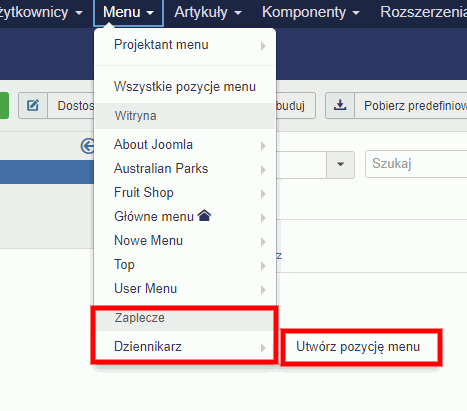
Udaj się na zaplecze swojej witryny i przejdź do menu 

MENU / PROJEKTANT MENU / UTWÓRZ MENU

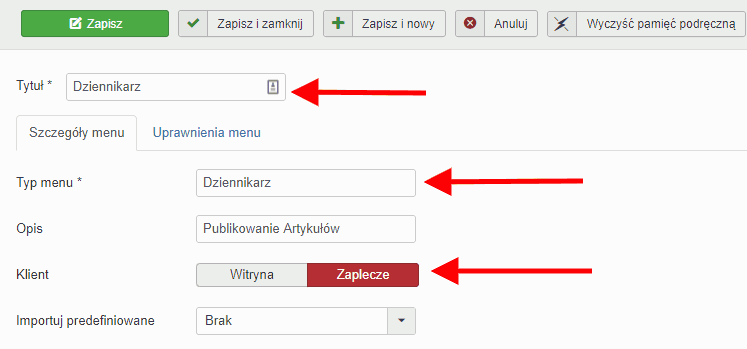
nowe menu dziennikarz

Zapisz zmiany.

DODAJ NOWE POZYCJE DO MENU 

Po utworzeniu nowego niestandardowego menu powinno się pojawić na zapleczu w menu "Dziennikarz". Przejdź do tego menu i dodaj nową pozycje

nowe menu dziennikarz nowa pozycjaNIESTANDARDOWE MENU NA ZAPLECZU ADMINISTRACYJNYM

Tworzymy nową pozycję. Wybieramy listę wszystkich artykułów.

Zapisz zmiany

NOWY UŻYTKOWNIK

Tworzymy nowego użytkownika lub istniejącemu nadajemy uprawnienia "Publisher".

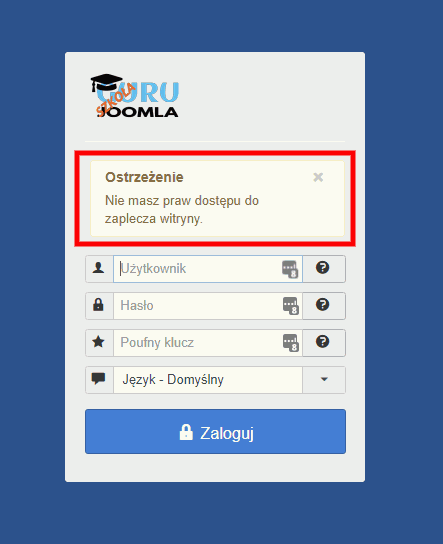
Ponieważ ta grupa osób niema dostępu do zaplecza należy to poprawić.

brak dostepu

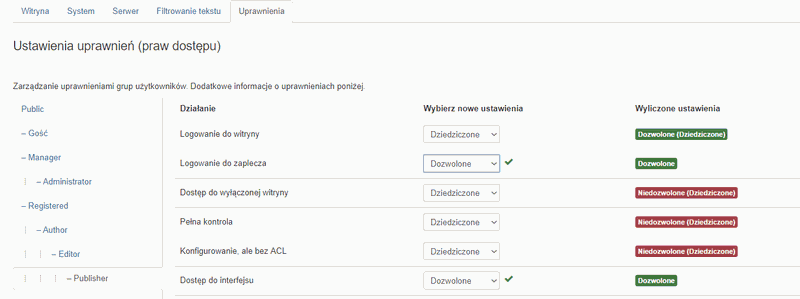
SYSTEM / KONFIGURACJA GLOBALNA / UPRAWNIENIA


uprawnienia zmiana publisher

Po zmianie uprawnieniem, możesz sprawdzić czy ten użytkownik może się zalogować do zaplecza administracyjnego.

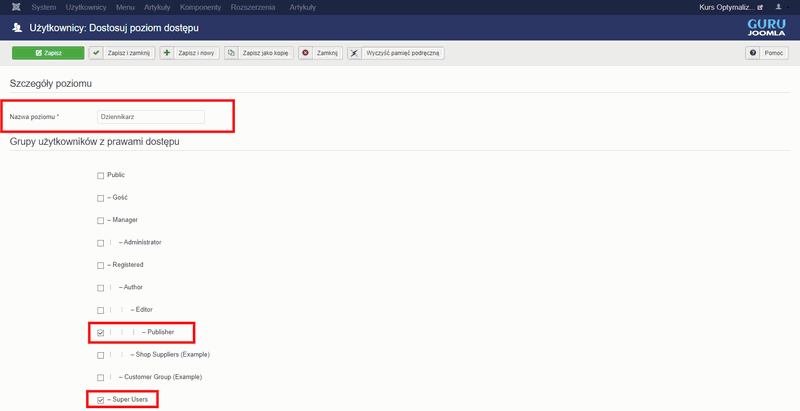
NOWY POZIOM DOSTĘPU

Tworzymy nowy poziom dostępu i przypisujemy mu poziomy "Publisher" oraz "Super User"

nowy poziom dostepu

Super User nie jest wymagany jednak czasem mogą wystąpić problemy z dostępem do rozszerzeń gdy ta grupa nie jest zaznaczona. 

Więc możesz spróbować tworzyć bez grupy Super Users, a gdy wystąpią problemy edytować poziom i dodać.

NOWY MODUŁ MENU

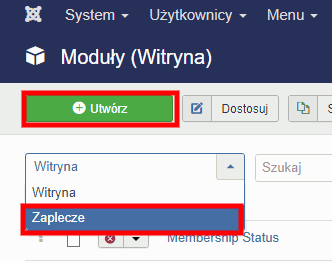
Idź do Rozszerzenia / Moduły.

Wybierz Administrator z rozwijanych opcji:

modul zaplecze

Utwórz moduł menu 

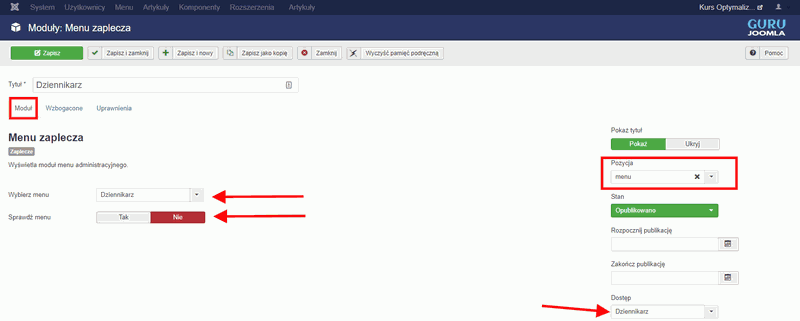
menu dziennikarzMODUŁ NIESTANDARDOWEGO MENU

Zapisz ustawienia.

Zweryfikuj czy ustawienia są poprawne. Pamiętaj, aby Admin Menu zmienić dostęp ze SPECIAL NA SUPER USER.

menu sprawdzenie


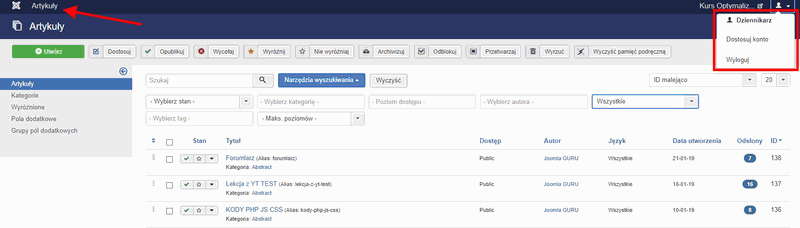
Teraz Twój użytkownik ma dostęp do menu w którym ma dostęp do Listy Artykułów z uprawnieniami "Publishera". Może tworzyć artykuły, edytować, a nawet przesuwać do kosza. Jednak nie może usunać artykułu. Więc nawet jak trafi Ci się konfliktowy pracownik, który pisze dla Ciebie artykuły to nie będzie mógł nic skasować. Jak widzisz warto poświęcić trochę czasu na dodatkową konfiguracje.

dziennikarz zaplecze

PODSUMOWANIE

Niestandardowe menu bywa bardzo pomocne przy dużym podziale na różne obowiązki. Menu zezwala na predefiniowane ustawienia i wstępne filtrowanie. Więc teoretycznie możesz ułatwić grupie Dziennikarz filtr z autora, tagu czy poziomu dostępu. Możesz ustawić kilku autorów przez co wskazywać im własne artykuły, które napisali. Jeśli masz problem z ustawieniem dostępów napisz do nas, a z pewnością postaramy się rozwiązać Twój problem. 


JAK UTWORZYĆ SZABLON DLA POWTARZAJĄCEGO SIĘ ARTYKUŁU

Podstawowy edytor w Joomla! to TinyMCE, który to oferuję nic ponad to co powinien oferować edytor tekstu. Jednak co zrobić w przypadku, gdy nasze artykuły mają dość powtarzalną strukturę i nie chcemy każdorazowo jej budować. Mam na myśli tutaj wewnętrzną budowę już samego artykułu jak: wstęp, kawałek tekstu gdzieś tam obrazek w tym samym miejscu, znowu kawałek tekstu i tak dalej. Każdy, kto prowadził serwis internetowy boryka się z tym problemem, gdzie w danych kategoriach artykuły mają zachować pewien schemat.

Jak w Joomla 4 znaleźć wersje rozszerzenia, modułu lub dodatku

Zdarza się czasem potrzeba poznania wersji danego rozszerzenia. I usilnie szukamy w samym rozszerzeniu lub module, a tam pusto. Z artykułu dowiesz się najlepiej sprawdzić wersje dowolnego rozszerzenia, modułu, dodatku, a nawet szablonu! Krok po kroku łącznie ze zrzutami ekranu.

JAK W JOOMLA OSADZAĆ POST Z FACEBOOK LUB INSTAGRAM W ARTYKULE

Nie da się żyć bez social mediów w dzisiejszym świecie. Więc skoro to nasz drugi świat pokaże Ci dziś jak zamieszczać posty z tych dwóch medium. Jeśli opanujesz tą sztukę to myślę, że z każdego innego medium społecznego osadzisz post w swoim artykule. Z całą pewnością Twoi użytkownicy, którzy nie posiadają kont będą z tego ruchu zadowoleni. A Ty przy tym uatrakcyjnisz swój wygląd artykułu. Instagram i Facebook to potężne narzędzia i warto również je wykorzystywać na swojej stronie.  

Jak wdrożyć Google consent mode v2 w Joomla?

Google Consent Mode v2 to udoskonalona wersja narzędzia Google do zarządzania zgodami użytkowników na wykorzystanie plików cookie i danych w celach reklamowych i analitycznych. Od marca 2024 roku, stosowanie tego narzędzia staje się obowiązkowe dla wszystkich stron korzystających z usług Google, takich jak Google Ads czy Google Analytics. Jest to odpowiedź na rosnące wymagania prawne dotyczące prywatności danych w Internecie. Czy dla Joomla istnieje narzędzia, które wspierają Google Consent Mode v2? Oczywiście, że tak, a listę tych narzędzi znajdziesz poniżej. W przypadku braku działań Google wyłącza możliwość remarketingu Google ADS oraz analitykę Google Analitycs 4. Dane przestają być zbierane, a Google uznaje wówczas jako podstawę brak zgody.

JAK WŁĄCZYĆ DIAGNOSTYKĘ W JOOMLA! PLUS PRO TIPS

Programiści wiedzą, że debugowanie systemu (analiza systemu) może czasem być dość trudne, jeśli nie masz narzędzi, które ci pomogą. Joomla ma jednak narzędzie do tego zadania i nazywa się „System - diagnostyka”. Jest to dodatek połączony z opcją w globalnej konfiguracji Joomla. W konfiguracji globalnej możesz włączyć i wyłączyć jego działanie. Dodatek ten pozwala na wyświetlanie przydatnych informacji w celu znalezienia na przykład wąskiego gardła w Twoim systemie lub też błędu, przez który Joomla działa wolno. Dowiesz się też z PRO TIPSÓW jak włączyć konsolę diagnostyczną joomla tylko dla wybranej grupy na przykład Super Users. 

Jak włączyć nowe adresy URL bez numeru ID w Joomla 3.8

Joomla 3.8 wprowadza upragnione przez wielu developerów, budowniczych stron adresacje bez ID artykuły czy ID kategorii. Po aktualizacji nic samo się nie włączy możesz sam zadecydować czy chcesz korzystać z nowego routera! (nowych adresów url). UWAGA musisz wziąć pod uwagę że będzie to miało wpływ na SEO Twojej strony, wymagana będzie ponowna indeksacja przez wujka Google.

Jak włączyć RECAPTCHA w JOOMLA i zabezpieczyć formularz kontaktowy

Bardzo często stosowanie jakiegokolwiek formularza na stronie i pozostawienie go bez ochrony kończy się wysyłką masową na naszego maila różnych reklam i innych irytujących rzeczy. Aby temu zapobiec i utrudnić życie botom należy formularz kontaktowy zabezpieczyć, a zrobisz to stosując system ReCaptcha od Google. Pokaże Ci jak wygenerować klucze dla Twojej domeny i jak włączyć ReCaptcha, aby chroniła Twój formularz przed niechcianą poczta.

JAK WSTAWIĆ MODUŁ DO ARTYKUŁU JOOMLA

Pewnie nie raz zastanawiałeś się jak wstawić moduł do artykułu i czy jest w ogóle taka możliwość? Otóż jest CMS Joomla jest na tyle elastyczny, że pozwala to zrobić w zasadzie od ręki. Możliwość osadzania modułu w artykule daje duże pole do popisu i w zasadzie ogranicza się tylko do Twojej kreatywności. Zapraszam się do poradnika jak to zrobić krok po kroku.

Jak wstawić PDF do artykułu w Joomla

Jak wstawić PDF bądź inny plik do artykułu. Może wydawać się to dość dziwne, ale od początku na klasycznym edytorze nie należy to do łatwego zadania. Przybliżę Ci jak to zrobić na edytorze TinyMCE, ponieważ obecnie prowadzone prace nad Joomla 4 i TinyMCE w wersji 5 nadal nie dają takiej funkcjonalności, aby zrobić to w prosty sposób. 

Jak wybrać firmę do stworzenia strony w Joomla? Lista pytań i porównanie ofert

  • FAQ:

    Ile ofert na stronę Joomla warto porównać?

    Zwykle wystarczą trzy oferty przygotowane na podstawie tego samego briefu. Większa liczba nie pomoże, jeśli każda firma wycenia inny zakres.


    Czy najtańsza oferta musi być gorsza?

    Nie. Może jednak nie obejmować treści, licencji, integracji, testów lub opieki. Trzeba porównać zakres i łączny koszt, a nie samą kwotę startową.


    Kto powinien być właścicielem domeny i hostingu?

    Klient. Wykonawca może otrzymać dostęp techniczny, ale domena, hosting i główne usługi powinny pozostać pod kontrolą firmy zamawiającej stronę.


    O co zapytać w sprawie licencji Joomla?

    Joomla jest open source, ale płatne mogą być rozszerzenia i szablon. Zapytaj, do kogo należy licencja, kto ją odnawia, ile kosztuje odnowienie i co dzieje się po jego wygaśnięciu.


    Jak sprawdzić firmę tworzącą strony Joomla?

    Poproś o przykłady podobne funkcjonalnie, opis roli wykonawcy, procedurę testów i zasady utrzymania po uruchomieniu. Sam wygląd portfolio nie potwierdza jakości zaplecza technicznego.


    Co powinno znaleźć się w odbiorze strony?

    Testy funkcji zapisanych w briefie, formularzy, urządzeń mobilnych, uprawnień, adresów URL, analityki, kopii zapasowej oraz aktualności Joomla i rozszerzeń.

Dobrą firmę do stworzenia strony w Joomla wybiera się po zakresie i sposobie pracy, nie po samej cenie. Poproś każdego wykonawcę o wycenę tego samego briefu, listę elementów w cenie, zasady licencji, opis testów, warunki odbioru i koszt późniejszej opieki. Dopiero wtedy oferty są porównywalne.

Największe ryzyko kryje się zwykle nie w stawce, lecz w tym, czego w ofercie nie zapisano. Poniższa lista pomaga ocenić propozycje bez znajomości kodu. Stan odnośników sprawdzono 12 września 2026 roku.

Jak wykryć malware na stronie Joomla. Aktualizacja 2026

  • FAQ:

    Czy skaner online potwierdzi, że Joomla jest czysta?

    Nie. Skaner widzi głównie publiczną odpowiedź strony i reputację adresu. Nie ma dostępu do plików PHP, bazy danych, kont, zadań cron ani logów serwera.


    Jakie są najczęstsze objawy malware w Joomla?

    To między innymi obce przekierowania, ostrzeżenia Google lub hostingu, nieznane konta administratorów, złośliwe skrypty, spam wysyłany z serwera i pliki PHP w katalogach z mediami.


    Czy aktualizacja Joomla usuwa malware?

    Nie. Aktualizacja może zamknąć podatność w rdzeniu, ale nie usuwa automatycznie backdoorów, zmian w bazie ani złośliwych plików pozostawionych przez napastnika.


    Czy można przywrócić stronę z kopii zapasowej?

    Tak, jeśli wiadomo, że kopia powstała przed infekcją. Po odtworzeniu nadal trzeba zamknąć źródło włamania, zaktualizować oprogramowanie i zmienić dane dostępowe.


    Czy podejrzany fragment base64_decode zawsze oznacza wirusa?

    Nie. Takich funkcji może używać także legalny kod. Wskazanie trzeba ocenić razem z położeniem pliku, jego pochodzeniem, datą i sposobem uruchomienia.


    Jakie informacje przekazać firmie usuwającej malware?

    Na początek podaj adres strony, zauważone objawy, komunikat hostingu lub Google oraz znaną wersję Joomla. Haseł nie należy wysyłać w zwykłym formularzu pierwszego kontaktu.

Skaner online może wykryć przekierowanie, złośliwy JavaScript albo obecność domeny na czarnej liście, ale nie potwierdzi, że serwer jest czysty. Pełna diagnostyka Joomla wymaga sprawdzenia plików, bazy danych, kont administratorów, zadań cyklicznych i logów. Wynik „brak zagrożeń” w publicznym skanerze nie wyklucza backdoora działającego po stronie PHP.

Poradnik dotyczy Joomla 4, 5 i 6. Informacje oraz odnośniki sprawdzono 10 września 2026 roku.

JAK WYŁĄCZYĆ SERWER AKTUALIZACJI ROZSZERZENIA

Logujesz się na zaplecze administracyjne, a tam 10 powiadomień o rozszerzeniach, modułach czy dodatkach. Zdajesz sobie sprawę, że połowa z nich jest płatna, a Ty w tym miesiącu nie możesz wykupić nowej subskrypcji. Historia dość często słyszana przeze mnie od klientów. Jak wyłączyć te irytujące powiadomienia! Odpowiem tak, da się ale.... Nie rekomenduje tego i już zmierzam dlaczego.

JAK WYŁĄCZYĆ WIADOMOŚCI E-MAIL Z POWIADOMIENIAMI O AKTUALIZACJI JOOMLA?

Zarządzasz wieloma witrynami i czasem ​​irytują Cię  dziesiątki powiadomień e-mail o aktualizacjach z Twojej witryny Joomla? Jeśli tak to dobrze trafiłeś, ponieważ dowiesz się jak te powiadomienia wyłączyć. Tylko pamiętaj, że jak wyłączysz to możesz pewnego dnia się obudzić i być 3 wersje do tyłu. Ale zawsze możesz subskrybować newsletter (na samym dole artykułu) i końcem miesiąca dowiesz się, że była aktualizacja.

Jak zablokować Admin Tools aby dostać się do strony Joomla

Admin Tools to rozszerzenie, które ma bardzo zaawansowaną funkcję zapory sieciowej. Może wykrywać nietypowe zachowanie na Twojej witrynie. Czasem zdarza się tak, iż ofiarą możemy paść my sami i co wówczas zrobić? W artykule dowiesz się jak odblokować stronę i zalogować się do zaplecza administracyjnego, aby poprawić konfiguracje Admin Tools.

Jak zainstalować Joomla 4 alfa 3 na serwerze [cpanel]

Joomla 4 zbliża się wielkimi krokami po cichu, a więc warto zapoznać się z nową wersją, która ma przebudowany panel administracyjny i pod bebechami mnóstwo zmian. Instalacja nie jest trudna, bo sam proces instalacyjny został uproszczony! 

Ważne dwie rzeczy pierwsza to, że jest to wersja alfa 3 więc nie nadaje się do użytku produkcyjnego! Druga rzecz, aby uruchomić Joomla 4 wasz serwer musi mieć możliwość odpalenia PHP w wersji 7! 

KROK 1

Krok pierwszy, czyli logujemy się na nasz serwer w 95% przypadków, jeśli macie hosting współdzielony to będzie cPANEL i dziś takim przypadkiem będziemy się zajmować. Uzupełnij swoje dane login oraz hasło. 

Jeśli nie macie jeszcze serwera to możecie skorzystać https://joomlaguru.pl/hosting możecie zamówić i przez okres testowy testować do woli ;) A później za śmieszną kwotę użytkować! 
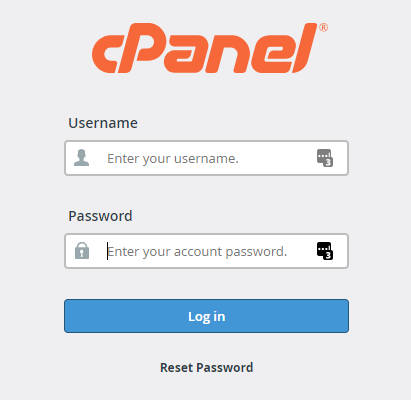
 

krok1 cpanel login

KROK 2

Odnajdź kreator baz danych MySQL przeprowadzi Cię on przez proces Tworzenia bazy danych i użytkownika bazy. Pamiętaj, aby zapisać dane będą one potrzebne w późniejszym etapie. Nazwa bazy danych, użytkownika bazy danych oraz hasło bazy danych.
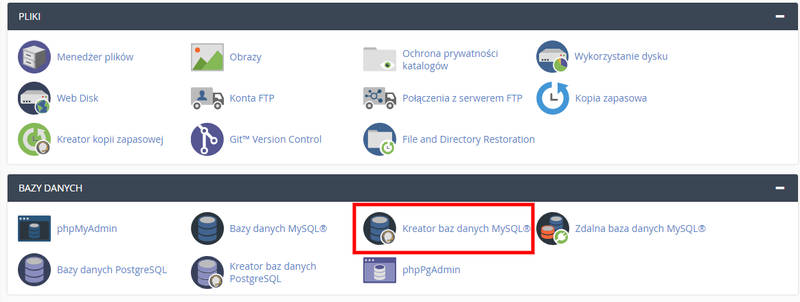
krok2 kreator baz danych

KROK 3

Odnajdź poddomeny (subdomenę) utworzymy subdomenę na potrzeby instalacji zakładam, że takową domenę posiadasz. Jeśli nie to zapewne masz domenę techniczną z serwera ona też się nada.

krok3 subdomena

KROK 4

Utwórz subdomenę podaj jej nazwę wybierz pod jaką domenę będzie podlegać, a na koniec przypisz katalog do niej, jeśli nie został przypisany automatycznie.
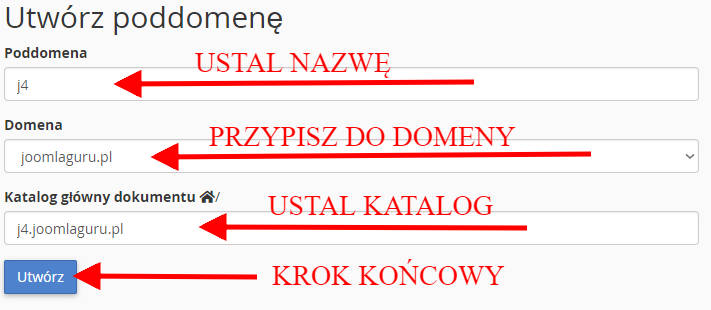
 

krok4 subdomena

KROK 5

Odnajdź Menedżera Plików jego wykorzystamy do przesłania na serwer naszej Joomla 4 alfa 3

KROK 6

Odnajdź na górnej belce "Przekaż" pamiętaj, aby wybrać wcześniej katalog w naszym wypadku jest to j4 w Twoim będzie to ten który wybrałeś przy Tworzeniu subdomeny.

krok6 przekazanie paczki zip

KROK 7

Otwórz nową kartę w swojej przeglądarce i pobierz Joomla 4 Alpha 3 Tutaj link https://github.com/joomla/joomla-cms/releases/tag/4.0.0-alpha3
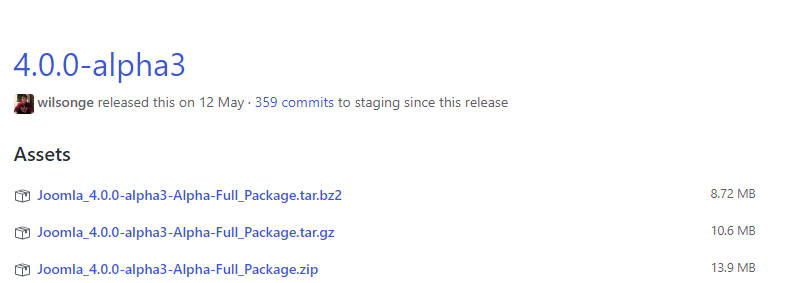
krok 7 pobierasz zip

KROK 8

Wracamy do naszej poprzedniej zakładki. Wybieramy plik do przekazania ten, który przed momentem ściągaliśmy lub przeciągamy i puszczamy w skazane pole.
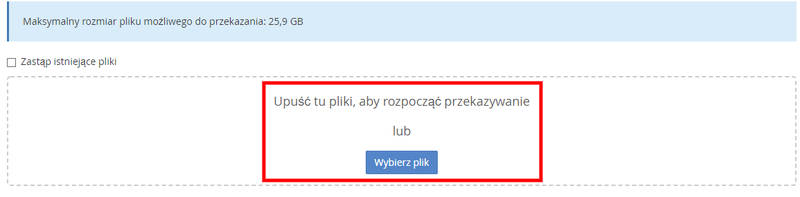
krok 8 upload plikow

KROK 9

W tym kroku wyodrębnimy sobie pliki Joomla 4 alfa 3 zaoszczędzimy tym mnóstwo czasu. Bo przesyłanie na serwer rozpakowanej Joomla trwa trochę czasu zazwyczaj. A więc zaznacz i wyodrębnij.

krok 8 wyodrebinj

KROK 10

Masz już rozpakowaną to przechodzisz pod adres subdomeny jaki sobie wymyśliłeś w kroku 4 w naszym przypadku jest to j4.joomlaguru.pl 

Ustalamy nazwę naszej strony, w obecnej wersji nie ma wyboru języka polskiego.
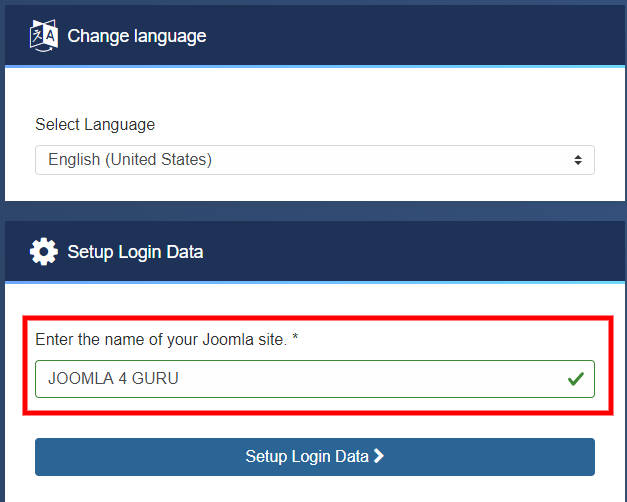
krok 10 uzupelnij

KROK 11

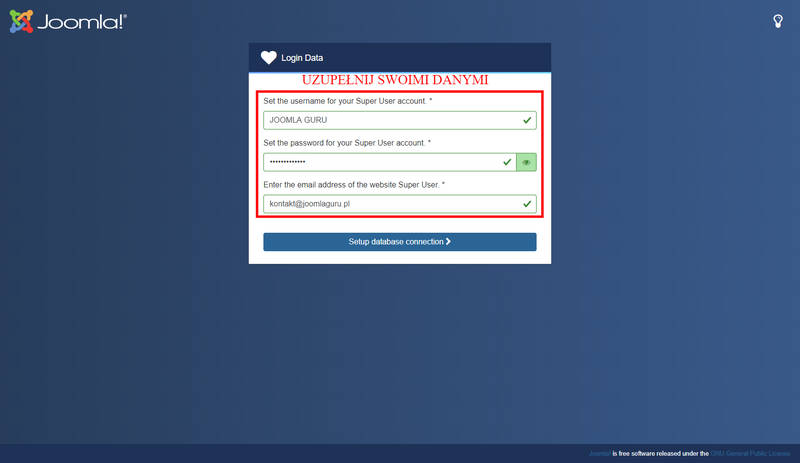
Kolejne okno i uzupełniamy po kolei dane:

  1. Nazwa użytkownika.
  2. Ustawiamy hasło.
  3. Podajemy nasz adres mail.

krok 11 uzupelnij

KROK 12

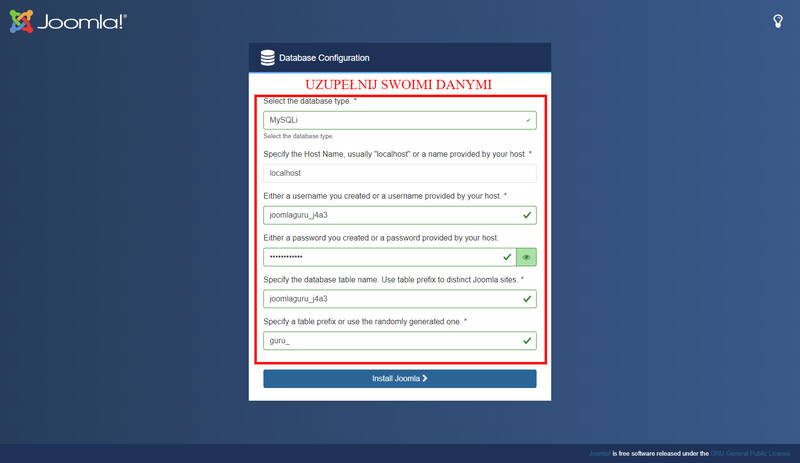
Kontynuujemy uzupełnianie danych: 

  1. silnik bazy danych zazwyczaj jest t o MySQLi
  2. Host bazy danych zazwyczaj localhost
  3. nazwa użytkownika bazy danych (krok 2)
  4. hasło użytkownika bazy danych (krok 2)
  5. nazwa bazy danych (krok 2)
  6. prefix jest automatycznie nadawany

krok 12 uzupelnij

KROK 13

W tym kroku możemy dostosować naszą instalacje, czyli wybrać język oraz wgrać przykładowe dane.
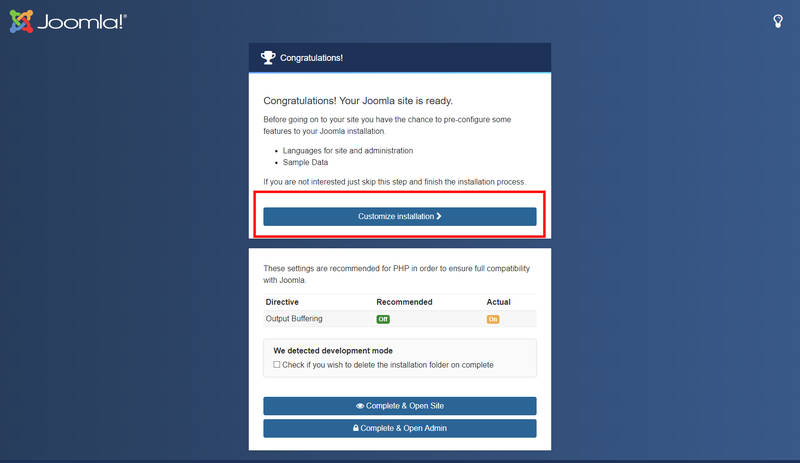
krok 13 dostosowanie

Krok 14

Jeśli w poprzednim kroku nie udało Ci się wgrać języka polskiego oraz przykładowych danych nie przejmuj się to w końcu wersja alfa. Zaznaczamy, że chcemy usunąć katalog instalacyjny.
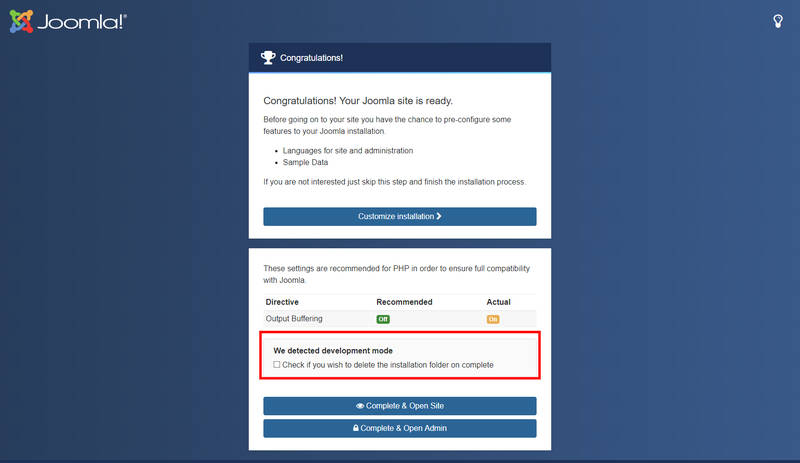
krok 14 usun instalacje folder

Krok 15

Wybieramy czy chcemy zakończyć i otworzyć stronę lub zakończyć i przejść do panelu administracyjnego.
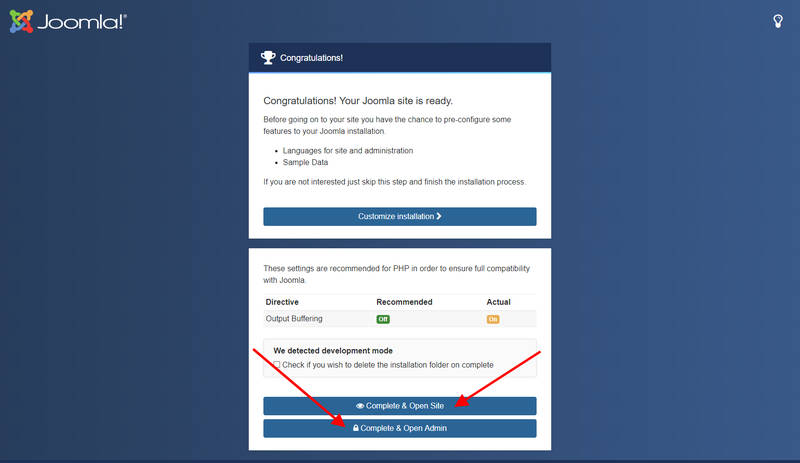
krok 15 wybierz front backend

KROK 16

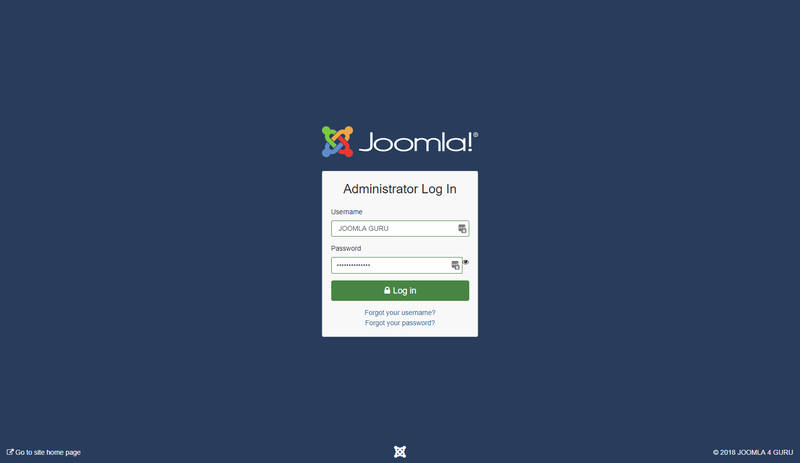
Jeśli wybrałeś Panel Administracyjny to zaloguj się używając:

  1. Nazwy użytkownika (krok 11)
  2. Hasło użytkownika (krok 11)

krok 16 logowanie

KROK 17

Brawo udało Ci się zalogować do nowej instalacji Joomla 4 Zdecyduj teraz czy chcesz wysyłać anonimowe statystyki w celu poprawy pracy Joomla! Zalecam kliknąć Always (Zawsze).
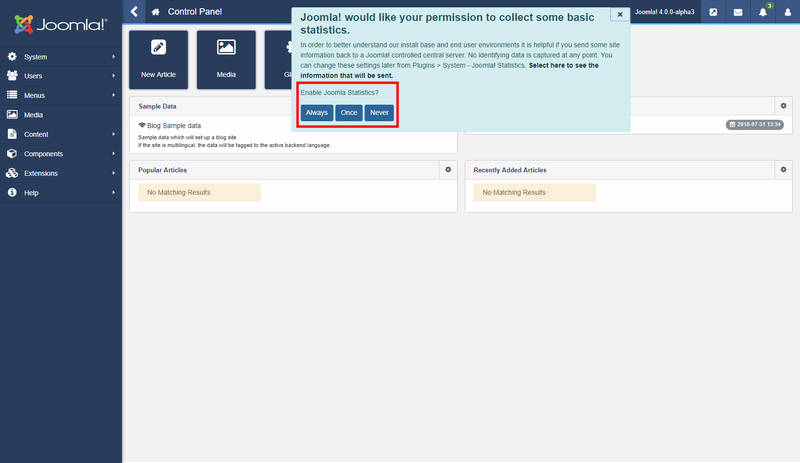
krok 17 statystyki

KROK 18

GRATULUJĘ udało Ci się przejść wszystkie kroki. Teraz możesz cieszyć się i zwiedzać nowy panel Joomla 4.
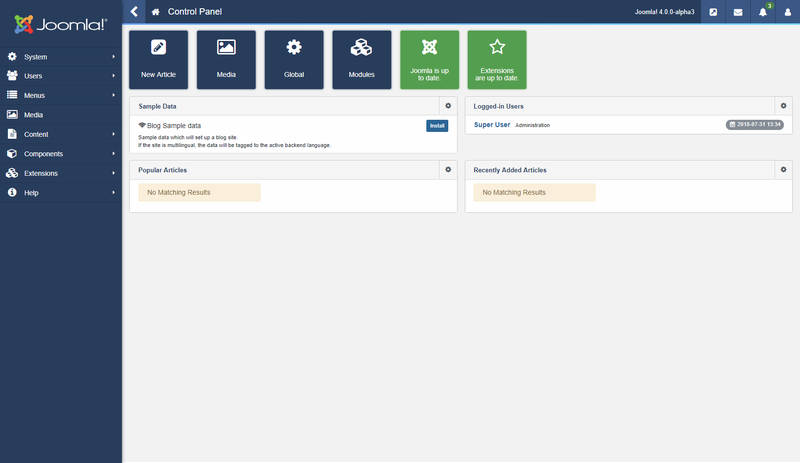
krok 18 zaplecze

KROK 19

Zapisz się już teraz na newsletter, aby otrzymywać nowe informacje o Joomla, które przygotowuje co miesiąc dla was. Formularz znajdziesz po prawej stronie!

Jeśli jesteś ciekawy i chcesz zacząć naukę od podstaw z Joomla 4 to zapraszam Cię zapisz się tutaj https://szkola.joomlaguru.pl/course/joomla-4-podstawy/ 


PODSUMOWANIE

Mam nadzieje, że ten toturial pomoże Ci w procesie instalacji Joomla 4 tak, abyś już dziś mógł się powoli obeznać z nowym panelem administracyjnym. Wprawdzie oficjalnej daty wydania jeszcze niema, ale już dziś warto co nieco się doszkolić. 

Jeśli masz pytania zostaw je w komentarzu.
 

Jak zmienić czas i date w Joomla + BONUS!

Joomla jak każdy skrypt czy cms ma ustaloną z góry formę wyświetlania czasu i daty.  Jednak istnieje sposób, aby zmienić wyświetlanie daty i czasu. Dlaczego zmieniać format daty i czasu, ponieważ przy projektowaniu może się okazać, iż datę chcemy przedstawić w sposób tylko numeryczny lub chcemy dodać dzień tygodnia itp.

JAK ZMIENIĆ UKŁAD ARTYKUŁÓW NA STRONIE GŁÓWNEJ

Jedno z bardzo częstych pytań, jak mam zmienić układ artykułów na stronie głównej, tak aby wyświetlała się większa ilość artykułów. Zamiast standardowych 2 kolumn chce tylko jedną jak i gdzie się to ustawia. To podstawowe pytania dla rozpoczynających przygodę osób z Joomla. To może naprawdę przysporzyć początkującemu dużo kłopotów, który chce wszystko już mieć na teraz gotowe. Opcja pierwsza przeszukać internet i poszukać rozwiązania, opcja druga zadać pytanie na grupie facebook lub przeczytać ten wpis. To nic trudnego, a układ zmiana się prozaicznie prosto wystarczy poznać jego metodologię działania.

Jak znaleźć poprawną ścieżkę do log oraz tmp na serwerze - Joomla

Czy zdarzyło wam się przenosić stronę na inny serwer, np jakiś egzotyczny i co byście nie wpisywali pojawiał się błąd np niepoprawna ścieżka /log, lub nie można zainstalować komponentu brak dostępu do /tmp
Jeśli tak to mam dla was rozwiązanie proste => należy pobrać ten plik http://bit.ly/2aNw4nv (bez paniki jest czysty) rozpakować z zipa i wgrać na serwer.

Po czym odpalamy przeglądarkę i wpisujemy adres waszej domeny na której instalujemy bądź przenosimy Joomla http://waszastrona.pl/sciezka.php (to tylko przykład domeny) dostaniemy tam dużo więcej informacji o serwerze i koncie ;)

Ale nas interesuje [DOCUMENT_ROOT] => tutaj będzie twoja ścieżka która należy wpisać w configuration.php w miejsce:


public $log_path = 'tutaj kopiujesz ścieżkę nie zapomnij dopisać /log';

public $tmp_path = 'tutaj kopiujesz ścieżkę nie zapomnij dopisać/tmp';


UWAGA!

Ze względów bezpieczeństwa po operacji bezzwłocznie usuwamy plik sciezka.php z serwera!

Jak zresetować uprawnienia i poziomy dostępu w Joomla

Czasami bywa tak, że namieszamy coś w uprawnianiach i nagle okazuje się że, a to logowanie nie działa, a to gdzieś dostępu nie ma. Nie raz chcemy przetestować pewne uprawnienia czy poziomy dostępu i przez przypadek każdemu może się zdarzyć, usunąć coś przez pomyłkę. A kopie bezpieczeństwa nie zawsze się ma z 30 minut wcześniej. Więc dziś dowiesz się jak zresetować uprawnieniai poziomy dostępu w Joomla!

JAK ZROBIĆ DWIE KOLUMNY W POJEDYNCZYM ARTYKULE - część 1

Dwie kolumny w artykule czy taki wygląd jest możliwy w pojedynczym artykule? Oczywiście, że tak i jest kilka metod, aby tego dokonać. Pokaże Ci jeden bardzo prosty sposób i jeden bardziej skompilowany, który będzie wymagał więcej nakładu czasu i konfiguracji. 
Metoda, która Ci pokaże będzie wymagała zainstalowania edytora JCE może on być w wersji core darmowej.

Jak zrobić dwie kolumny w pojedynczym artykule - część 2

Kontynuujemy dalszą przygodę z dwoma kolumnami w jednym artykule. Tym razem kolumny będą responsywne i na urządzeniach mobilnych będą prezentować treść na całą szerokość. Jeśli jesteś mniej zawansowany to zachęcam Cię do zapoznania się z częścią pierwszą wpisu. 

Część pierwszą wpisu znajdziesz tutaj. 

https://joomlaguru.pl/joomla/komponenty/478/jak-zrobic-dwie-kolumny-w-pojedynczym-artykule-czesc-1

WYMAGANIA

Nadal potrzebujemy edytora JCE może być w wersji core darmowej. https://www.joomlacontenteditor.net/downloads/editor/core

Dodatkowo potrzebować będziesz specjalnego pliku css. 

editor.css.zip642 Bytes

KONFIGURACJA JCE

Ściągnięty plik editor.css.zip rozpakuj. Następnie editor.css umieść w katalogu Twojego szablonu. Zaloguj się poprzez FTP na swoje konto hostingowe i umieść plik w wskazanym miejscu.

templates/twój-szablon/css/

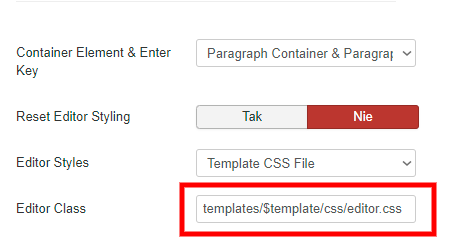
Po umieszczeniu pliku udaj się do konfiguracji globalnej rozszerzenia JCE. Dodaj ścieżkę, gdzie znajduje się plik na FTPie. Następnie zapisz ustawienia. To spowoduje dodanie nowych stylów w JCE. Jeśli chciałbyś, aby tylko wybrane style się pojawiały wówczas zaimplementuj swój plik editor.css w profilu.

konfiguracja jce dodatkowe style

Zapoznaj się wizualnie z Bootstrapem i ustawieniami GRID 

https://getbootstrap.com/docs/3.3/examples/grid/

W przykładzie gdzie mamy dwie kolumny użyjemy po prostu 6 pól dla lewej kolumny i 6 pól dla prawej kolumny.

.col-md-6

To zagwarantuje nam rozkład 50% na 50%

DWIE KOLUMNY RESPONSYWNE W POJEDYNCZYM ARTYKULE

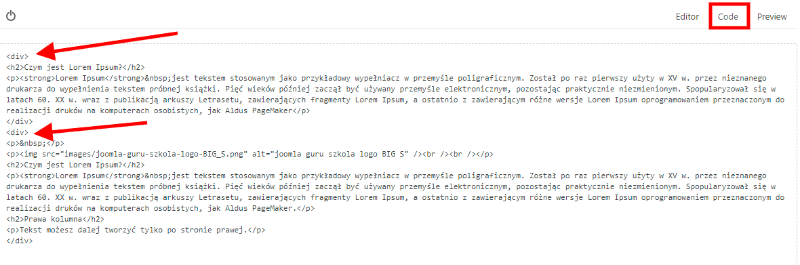
Zasada działania jest bardzo zbliżona co w poprzednim wpisie. Należy utworzyć dwa DIVy po czym przypisać jednemu, jak i drugiemu przyrostek .col-md-6 dzięki temu wszystko co jest poniżej 768px będzie widoczne w jednej kolumnie, a przy wyższych rozdzielczościach w dwóch. 

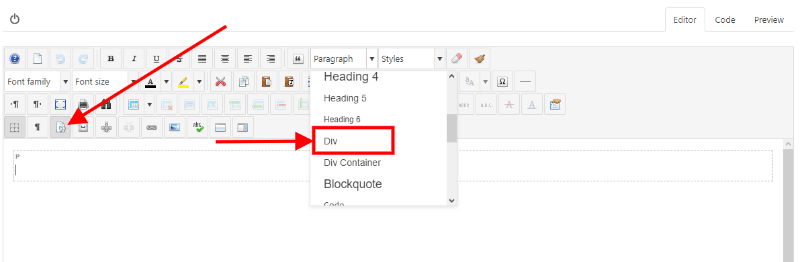
Zawsze dobrze jest włączyć sobie podgląd wizualny bloków.

zmiana p na div

Jeśli masz już dwa DIVy i treść. Możesz dodać DIVy ręcznie w miejscu tam gdzie chcesz aby zaczynała się lewa i prawa kolumna. (preferowany sposób) Możesz spróbować nadać DIVy poprzez edytor jednak uważaj, aby nie zmienił Ci wszystkich zaznaczonych sekcji P.

artykul tekst div

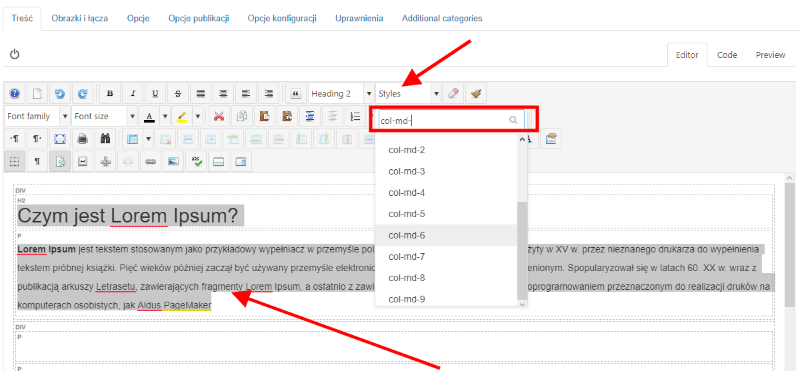
Zaznacz całą treść z pierwszego DIVa. Użyj Styles i wyszukaj "col-md-6".

zaznacz tekst wybierz style kolumne

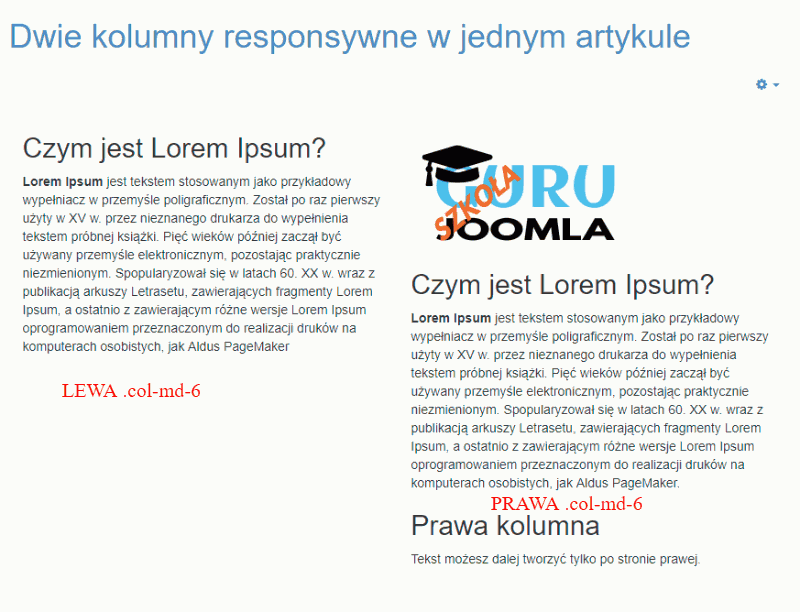
 Powtórz operacje na drugim DIVie. Powinieneś zobaczyć, że edytor ustawił dwa DIVy obok siebie w kolumnie. Zapisz artykuł i sprawdź jak wyświetla się na dużych ekranach. 

dwie kolumny na duzym ekranie responsywne

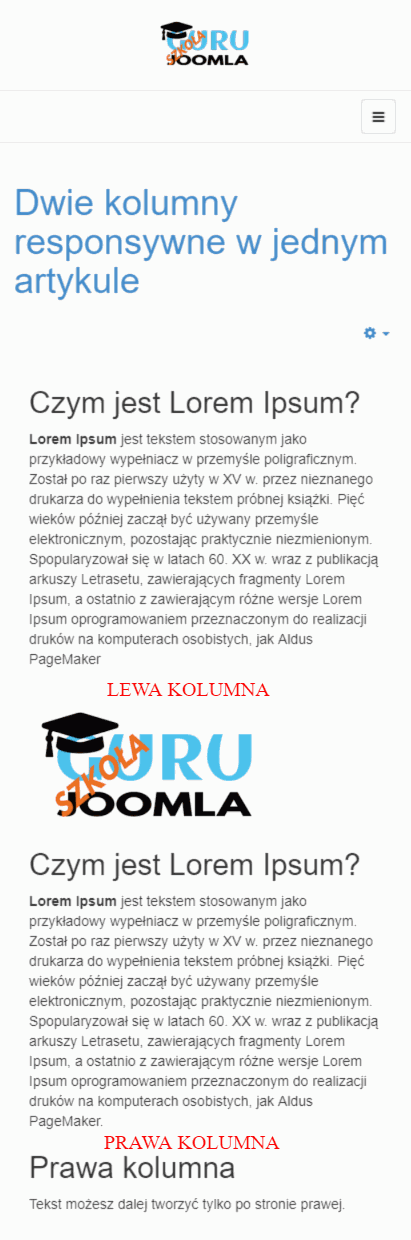
A widok mobilny powinien zaprezentować dwie kolumny w ciągu jedna pod drugą. (NEXUS 6)

dwie kolumny na duzym ekranie responsywne nexus 6

Jak widzisz tekst jest dużo bardziej czytelny gdy użyjemy Bootstrapa i widoku kolumn w gridzie.

PODSUMOWANIE

Oczywiście istnieje jeszcze stary sposób utworzenia zwykłej tabeli, ale raz, że zazwyczaj nie jest to element responsywny, a dwa tabel powinno się używać tylko dla danych liczbowych. Jeśli używasz pagebuldiera, który integruje się z pisaniem artykułów to możesz sobie takie rzeczy również wyklikać przez niego. Inna metodologia działania, ale efekt powinien być podobny i również responsywny. 


Jaki hosting pod Joomla ???

Odwieczne pytanie jaki hosting wybrać pod joomla pytanie to się przejawia z każdą nowszą wersja, poczynając od joomla 1.0 po 1.5 skończywszy na obecnych wydaniach 2.5.x czy 3.2.x oraz coraz bliższemu pojawieniu się LTS w wersji 3.5.x . Aby zacząć każdy wpisuje w Google owe zapytanie "Jaki hosting pod joomla i tutaj wersja" znane prawda.

JAMP 2.0 vs XAMPP 1.8.3

Już od jakiegoś czasu korciło mnie aby napisać coś odnośnie dwóch środowisk lokalnych, gdzie można hostować strony. W moim przekonaniu i od zawsze jeśli potrzebowałem coś postawić na lokalu to używałem XAMPPA. Na pierwszy ogień konfrontacji weźmiemy co oferują oba środowiska wewnątrz. Otóż zanim przejdziemy chce powiedzieć że JAMP'a tworzy sam wiceprezes fundacji Otwarte Źródła a mianowicie Michał Trzepizur, natomiast XAMPP'a grupa zrzeszona w Apache Friends. Musze jeszcze wspomnieć o jednej rzeczy która mnie w zasadzie zaskoczyła, xampp jest aktualizowano na bieżąco ostatnia aktualizacja z dnia 2014.04.10 natomiast jamp niechlubne 2013.11.16 z czego to wynika hmm trudno powiedzieć być może z cyklu życia samego oprogramowania albo z zasady jak coś działa to poco aktualizować ;)

JAMstack Architecture

  • Synonim: JAMstack, JavaScript API Markup

Architektura web developmentu oparta na JavaScript, API i pre-built Markup, oferująca lepszą wydajność, bezpieczeństwo i skalowalność. JAMstack wykorzystuje static site generators, headless CMS i CDN do dostarczania szybkich, bezpiecznych aplikacji.

JCE 2.9.99.10: poprawka bezpieczeństwa zmiany nazw plików w Joomla

  • FAQ:

    Które wersje JCE należy zaktualizować?

    Każdą wersję starszą niż 2.9.99.10 należy zaktualizować. Wydania poniżej 2.9.99.5 wymagają pilnej reakcji również z powodu wcześniejszej krytycznej podatności.


    Co zrobić, gdy nie mogę od razu zaktualizować JCE?

    Tymczasowo wyłącz uprawnienie Rename w profilach JCE przydzielonych redaktorom i innym użytkownikom o niższym poziomie zaufania. Następnie zaplanuj aktualizację.


    Czy luka w JCE 2.9.99.10 umożliwia zdalne wykonanie kodu?

    Nie samodzielnie. Skutkiem jest ukrycie istniejącego pliku. Problem wymaga konta, dostępu do przeglądarki plików i prawa do zmiany nazw.


    Czy to ta sama podatność co CVE-2026-48907?

    Nie. CVE-2026-48907 była krytyczną luką bez logowania i została poprawiona w JCE 2.9.99.5. Problem z wersji 2.9.99.10 wymaga uwierzytelnionego, uprzywilejowanego użytkownika.


    Co poprawia JCE 2.9.99.10?

    Wersja usuwa błąd pozwalający zalogowanemu użytkownikowi z uprzywilejowanym profilem JCE i prawem Rename zmienić nazwę pliku tak, aby stał się ukryty w przeglądanym katalogu.


    Czy Joomla Guru może zaktualizować i sprawdzić JCE?

    Tak. Joomla Guru może wykonać kopię zapasową, aktualizację, kontrolę profili i uprawnień oraz test działania edytora i narzędzi plikowych.

29 lipca 2026 roku wydano JCE 2.9.99.10 z poprawką bezpieczeństwa dotyczącą zmiany nazw plików. Luka pozwalała zalogowanemu użytkownikowi z odpowiednio uprzywilejowanym profilem edytora zmienić nazwę pliku tak, aby stał się on ukryty w przeglądanym katalogu. Problem nie umożliwiał samodzielnie zdalnego wykonania kodu i nie miał skali krytycznej podatności JCE ujawnionej w czerwcu.

Aktualizację warto jednak zainstalować na wszystkich stronach używających JCE, zwłaszcza tam, gdzie dostęp do przeglądarki plików otrzymują redaktorzy, autorzy albo inne osoby spoza zespołu administracyjnego. Wydanie zawiera również dodatkowe utwardzenie operacji na plikach.

Joomla Guru oferuje aktualizacje i opiekę techniczną Joomla, obejmujące kopię zapasową, kontrolę uprawnień oraz test edytora po wdrożeniu. Jeśli na stronie występują nieznane profile JCE, pliki PHP lub podejrzane konta, potrzebne może być usuwanie wirusów z Joomla połączone z analizą plików i logów.

JCE Pro

  • Synonim: Edytor JCE

Zaawansowany edytor tekstu! Funkcjonalnością przypomina edytory znane z oprogramowania takich jak Microsoft Word czy też LibraOffice. Dzięki JCE PRO napiszesz artykuły, wstawisz pliki, zdjęcia, tabele i wiele więcej. Zaawansowani użytkownicy mogą korzystać z pisania kodu wprost do edytora. JCE jest dostępny w wersji core i płatnej PRO. 

JCTables: krytyczna luka pozwala zmieniać bazę Joomla bez logowania. Aktualizuj do 1.21.1

  • FAQ:

    Czy edycja Pro jest bezpieczna?

    Nie ma podstaw, by zakładać to na podstawie samej nazwy edycji. Sprawdź wersję komponentu i pobierz aktualny pakiet Pro od JoomCode.


    Czy atak wymaga logowania?

    Nie. Podatne operacje kontrolera frontendu były dostępne bez sprawdzenia konta.


    Co zrobić, jeśli nie mogę od razu aktualizować?

    Czasowo wyłącz JCTables, wykonaj kopię i zaplanuj instalację wersji 1.21.1.


    Która wersja JCTables usuwa lukę?

    Wersja 1.21.1 lub nowsza.


    Czy luka dotyczy Joomla jako systemu?

    Dotyczy zewnętrznego komponentu JCTables, a nie rdzenia Joomla.


    Czy aktualizacja wystarczy po włamaniu?

    Nie. Trzeba sprawdzić zmiany w bazie, konta administratorów, logi i pliki serwera.


    Czy można tylko odczytać bazę?

    Nie. CVE obejmuje także zapytania zmieniające rekordy.

JCTables dla Joomla ma krytyczną lukę pozwalającą osobie bez konta odczytywać i zmieniać dane w bazie. CVE-2026-76570 otrzymało ocenę 10,0 w skali CVSS 4.0. Poprawka znajduje się w wersji 1.21.1.

JCTables służy do pokazywania i edytowania tabel. Problem występował w kontrolerze frontendu, do którego można było wysyłać żądania bez sprawdzenia logowania i uprawnień. W podatnym kodzie nazwy tabel, kolumn i wartości trafiały do zapytań SQL bez wystarczającej ochrony.

Jeżeli używasz komponentu, wykonaj kopię i zainstaluj JCTables Free 1.21.1 →. Dla edycji Pro pobierz pakiet po zalogowaniu do konta JoomCode. W razie potrzeby Joomla Guru może wykonać aktualizację i test tabel oraz kontrolę skutków włamania.

JED

  • Synonim: Joomla Extensions Directory ,Katalog rozszerzeń

Joomla Extensions Directory - Oficialny katalog rozszerzeń Joomla. Jest to oficjalne miejsce do pobierania rozszerzeń, modułów i dodatków, a zarazem bezpieczne. Znajduje się pod adresem https://extensions.joomla.org