# Prosta edycja plików LESS w szablonach Joomla
Autor: Marcin Równicki
Publikacja: 21.08.2019 | 16:38
[Kategoria: Szablony](https://joomlaguru.pl/index.php?option=com_content&view=category&id=13)
---
Edycja plików .less wcale nie musi być trudna. Jeśli potrafisz edytować pliki .css to i poradzisz sobie z .less. W Tym artykule pokaże Ci na przykładzie jak to zrobić. Twój poziom wiedzy jednak musi być większy niż nowicjusz, ponieważ niektóre zagadnienia mogą początkującemu sprawić trudność w rozumieniu.
## CO TO JEST LESS
**LESS** jest to dynamiczny język arkuszy stylów. To z niego generowane są pliki CSS. Dodatkowo LESS wprowadza zmienne, funkcję, zagnieżdżanie, mapowanie czy proste funkcje matematyczne. W skrócie LESS to bliski kuzyn języków programowania.
LESS cały czas ewoluuje i jeśli chcesz zgłębić temat bardziej to pod tym adresem możesz zacząć naukę. [http://lesscss.org ](http://lesscss.org)
Narzędzia do pisania kodu w LESS znajdziesz tutaj:
## CASE
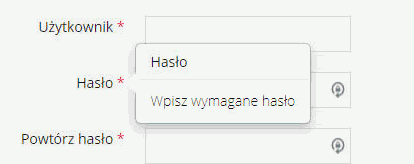
W naszym case zmierzymy się z czarnym polem podpowiedzi, które wygląda jak poniżej na obrazie.
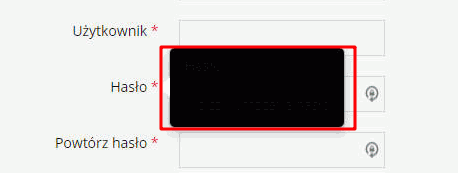
Zacznijmy od tego, gdzie są pliki LESS w szablonach JOOMLA? Pliki LESS znajdują się w tej ścieżce: **/public\_html/domena.pl/templates/twoj\_szablon/less/ <-** Tutaj będziesz dokonywał operacji edycji plików LESS.
Skoro już wiesz gdzie są pliki LESS to przejdziemy do zdiagnozowania problemu i naprawy naszego czarnego okienka z podpowiedziami. Nie jest to najlepszy przykład, ponieważ jest bardziej złożony od zwykłego debugowania stylu naszego szablonu.
W większości przypadków da się zbadać element poprzez narzędzia developerskie wbudowane w przeglądarkę Chrome, Opera czy też Firefox. Uruchamiając skrót klawiaturowy CTRL+SHIFT+I jesteśmy w stanie zbadać jaki element nas interesuje i gdzie go możemy poprawić. Trzeba zwrócić uwagę, iż nie każdy szablon pozwala na mapowanie plików LESS. Więc w większość przypadków przeglądarka będzie man pokazywać CSS. Musisz sprawdzić, czy Twój szablon ma tryb na przykład development lub wspomniane wcześniej mapowanie plików LESS.
W tym wypadku narzędzia debugowania mogą nam tylko podpowiedzieć, że chodzi o klasę **POPOVER.** A więc skoro nie wiemy gdzie to szukamy w naszych plikach LESS wyrażenia **"Tooltips lub popovers".**
Możemy pobrać wszystkie pliki LESS i je sprawnie przeszukać używając na przykład edytora tekstu Notepad ++
Wyrażenie popovers zostało znalezione w pliku *bootstrap\_variables.less* Jest to plik, który zawiera zmienne między innymi kolorów.
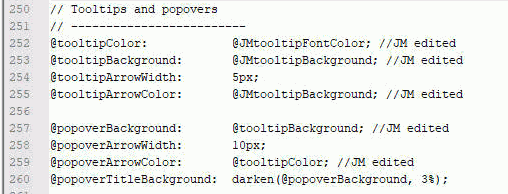
W naszym wypadku **@tooltipBackgroud: @JMtooltipBackground** oraz **@popoverBackgroud: @tooltipBackground**
Wynika z tego, że potrzebujemy odnaleźć **@JMtooltipBackground** i zmienić wartość na naszą. Jeśli tej zmiennej w tym pliku niema to możemy pójść na skróty. Ponieważ LESS to tak naprawdę zaawansowany CSS nie będzie mu przeszkadzać jak w miejsce zmiennych wpiszemy stary dobry kolor w formacie HEX #FFFFFF
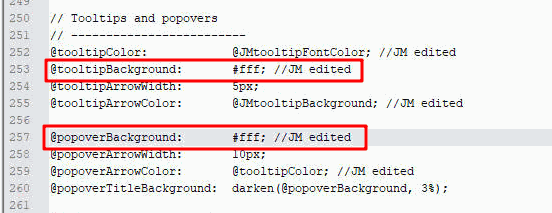
Jeśli bardzo się uprzemy i odszukamy nas interesującą zmienną, a owa zmienna znajduje się w *template\_variables.less* to wówczas należałoby zmienić ją na **@white**.
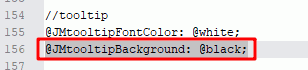
Po całym zabiegu nasz tooltips wrócił do pożądanego przez nas koloru białego.
## TIPSY
- Nie używaj do edycji zwykłego windowsowego Notepad, Writer etc.
- Używaj narzędzi do edycji, które są sprawdzone.
- Notepad ++ użyj CTRL+F i opcji przeszukaj wszystkie otwarte dokumenty, gdy szukasz zmiennych.
- Jeśli narzędzia developerskie Chrome zawodzą użyj Firefox (CTRL+SHIFT+C)
- Większość szablonów pozwala nadpisywać pliki plikiem custom.less
- Nie znasz się na LESS nadpisz wynikowy CSS plikiem custom.css
- Odświeżaj stronę CTRL+F5 pominiesz wówczas CACHE przeglądarki.
- Podczas edycji LESS wyłącz łączenie plików i wszelki CACHE.
Aktualizacja: 09.06.2026 | 13:01
Zapisz się do newslettera
---
## Powiązane
[ 
### Joomla 6.1.2 - wydanie bezpieczeństwa i poprawek - opis zmian
Więcej
](https://joomlaguru.pl/index.php?option=com_content&view=article&id=649:joomla-6-1-2-wydanie-bezpieczenstwa-i-poprawek-opis-zmian&catid=9)
[ 
### Popularny edytor JCE w Joomla zaatakowany. Sprawdź, czy Twoja strona nie ma webshella
Więcej
](https://joomlaguru.pl/index.php?option=com_content&view=article&id=648:pilna-aktualizacja-jce-joomla-cve-2026-48907-falszywe-profile-webshell&catid=9)
[### Composer Joomla
Więcej
](https://joomlaguru.pl/index.php?option=com_content&view=article&id=489:composer-joomla&catid=18)